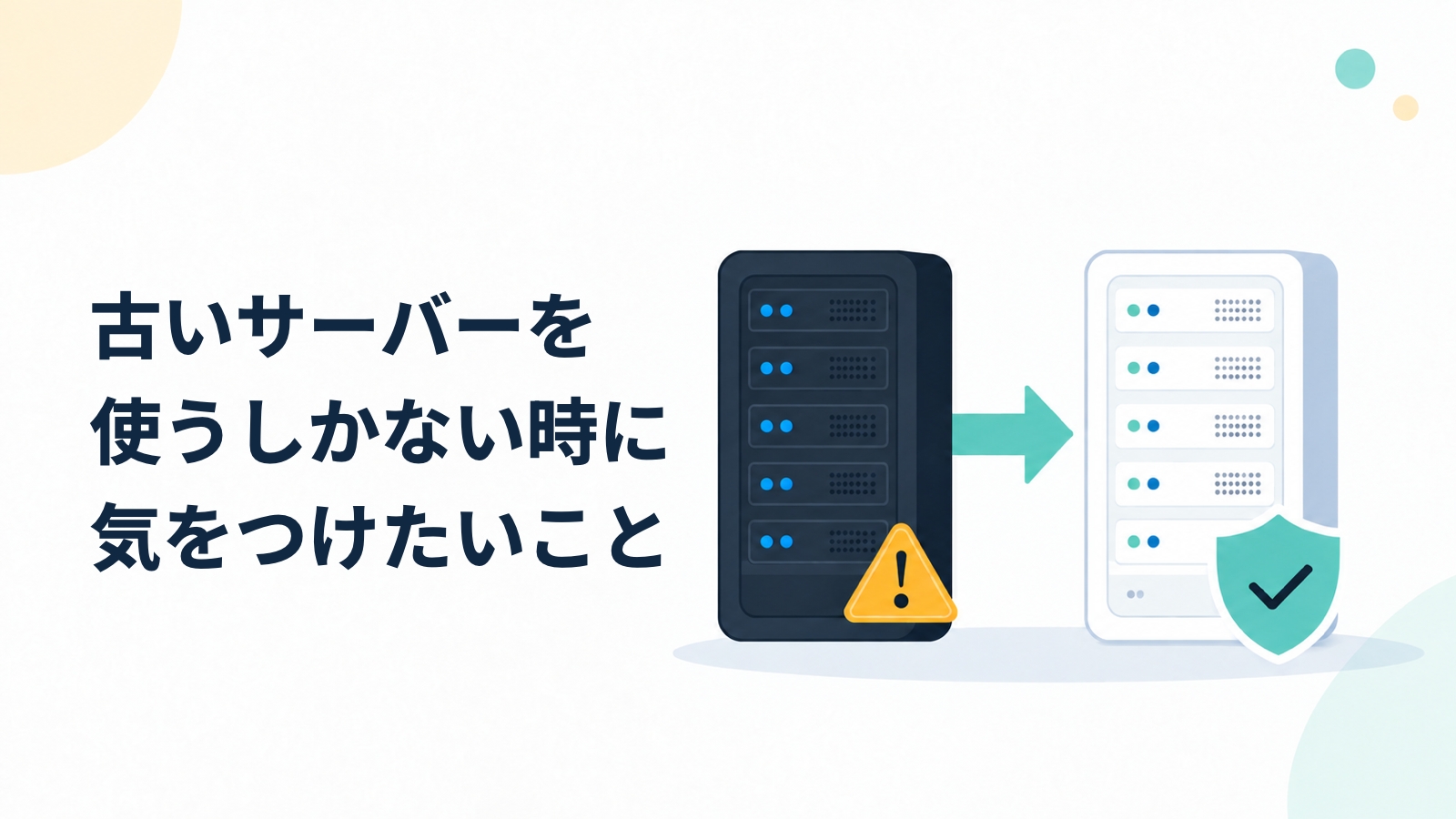
古いサーバーを使うしかない時に気をつけたいこと

目次
サイト制作の現場では、古いサーバーをすぐに移管できないことがあります。
- クライアント側で契約を管理している
- 既存の PHP システムやメールも同じサーバーにある
- FTP 情報はあるが、サーバーの管理者や仕様がわからない
- 移管費用と作業日をすぐに確保できない
この状態で重要なのは、「動く古い WordPress を探す」ことではありません。現状を正確に調べ、公開環境と切り離して検証し、移行とロールバックの手順を決めることです。
WordPress の実行環境と互換性表の確認日:2026 年 8 月 15 日
最初に調べる項目
まず、サーバーを変更せずに確認できる情報を集めます。
- PHP、MySQL または MariaDB のバージョン
- WordPress 本体、テーマ、プラグインのバージョン
- OS、Web サーバー、SSL、WAF の状況
- データベースとファイルの容量
- バックアップの取得範囲、保管期間、復元手順
- サーバー管理画面、SFTP または FTP、SSH、データベースの権限
- DNS、メール、バッチ処理、外部 API など同じ契約で動く機能
管理情報が不明なままでは、トラブル時に元へ戻せません。バックアップが「あるらしい」という状態で作業を始めず、実際に取得できることと、復元に必要な情報を確認します。
古い環境で起きるリスク
セキュリティ更新を受けられない
サポートが終了した PHP やデータベースは、新しい脆弱性が見つかっても修正されません。WordPress 本体だけでなく、テーマやプラグインの更新にも制限がかかります。
「WordPress が起動した」ことと、安全に公開できることは別です。
プラグインやテーマを選べない
現行版のプラグインは、古い PHP ではインストールや有効化ができないことがあります。過去版のプラグインに戻すと、修正済みの脆弱性を再び持ち込む可能性があります。
過去版は、旧サイトの不具合を再現するための隔離環境でのみ使い、新しい本番環境の対策にはしません。
原因の切り分けが難しい
長年運用されたサーバーでは、手作業で変更された PHP ファイル、使われていないデータベース、削除できない cron 設定などが残っていることがあります。
変更箇所を記録せずに作業すると、どの変更で不具合が起きたのか追えなくなります。
PHP 5.6 で動く WordPress について
WordPress 公式の互換性表では、PHP 5.6 系(最低 5.6.20)が動作対象に含まれる最後の WordPress は 6.2 系です。WordPress 6.3 で最低要件が PHP 7.0 以上に引き上げられ、その後もバージョンごとに要件が更新されています。実際に使う WordPress の行を互換性表で確認します。
ただし、これは過去の環境を再現するための互換性情報です。PHP 5.6 と WordPress 6.2 を組み合わせれば、現在も安全に公開できるという意味ではありません。
WordPress が現在推奨しているのは PHP 8.3 以上、MariaDB 10.11 以上または MySQL 8.0 以上の環境です。
どうしても古い環境を再現する場合
古い環境は、インターネットに公開しないローカル環境や使い捨ての仮想環境で再現します。
- 本番のパスワードや API キーを入れない
- 必要であれば個人情報をダミーデータに置き換える
- メール、決済、Webhook、アクセス解析の送信を止める
- 検証が終わったら環境を破棄する
Local や MAMP などで選択できる PHP は、ツールと OS のバージョンで変わります。製品名だけで「PHP 5.6 が使える」と判断せず、実際に使ったツールのバージョンも記録します。
移行の進め方
旧サーバーの上で大きな変更を繰り返すより、新しい環境にコピーして確認する方が、元に戻しやすくなります。
1. 変更前の状態を保存する
データベース、WordPress ファイル、アップロード画像、サーバー設定を保存します。保存後は、テスト環境で復元できるか確認します。
2. 新環境で複製する
サポート中の PHP とデータベースを使えるステージング環境を用意し、サイトを複製します。バージョンは一度にすべて変えず、不具合が出たときに原因を追える単位で更新します。
3. 本番と同じ条件で確認する
- 公開画面と管理画面
- ログイン、ユーザー権限
- 投稿、カスタムフィールド、メディア
- 検索、一覧、ページネーション、パーマリンク
- フォームとメール
- cron、外部 API、バッチ処理
- エラーログとサイトヘルス
メールや決済はテスト送信先に切り替え、実在の顧客へ送らないようにします。
4. 切り替えとロールバック条件を決める
切り替え前に、作業時間、更新を止める範囲、中止を判断する条件、旧環境へ戻す手順を決めます。
新環境が表示できた直後に旧サーバーや旧データベースを削除してはいけません。書き込みが混ざらないよう隔離した上で、事前に決めた保持期間が過ぎるまでロールバック用に保管します。
5. 切り替え後も監視する
表示だけでなく、フォーム送信、バッチ処理、404、PHP エラー、サーバー負荷を確認します。クライアントの更新作業も一度実行してもらい、運用上の問題がないかまで確認します。
すぐに移行できない場合
移行日まで時間があっても、古い公開環境に WordPress を新規導入するのは避けます。
- 既存サイトへの変更を最小限にする
- 不要な管理画面やサービスを公開しない
- サーバー会社の WAF、アクセス制限、バックアップ機能を確認する
- 移行期限と担当者を文書で決める
限定公開や IP 制限などを行う場合は、サーバーの仕様と運用条件によって適切な方法が異なります。サーバー会社または保守担当者と確認して設定します。
まとめ
古いサーバーへ WordPress を無理に合わせると、公開後の保守で選択肢がなくなります。
- 互換性があることと、安全に運用できることを分ける
- 古い環境は隔離し、不具合の再現だけに使う
- 新環境で移行テストを行う
- バックアップとロールバック条件を先に決める
- 旧環境は切り替え直後に削除しない
技術的に動かす方法よりも、失敗したときに戻せる方法を先に決めておくことが大切です。