生成AI画像の透かしはどこまで残る?Content CredentialsとSynthIDを手動加工やWordPress変換で検証

目次
最近はサイトやXなどのSNS、YouTubeのサムネイルなど、ChatGPTなどの生成AIを利用した画像を見る機会が増えています。
生成AIで作られた画像には、「これはAIで作られた画像です」と示す識別シグナル(Content CredentialsやSynthID)が埋め込まれるようになっています。
このブログでは、AIが生成した画像をそのままWebに公開することはほとんどありません。
デザインツールでタイトル文字を入れたり、サイズを調整したり、WordPressにアップロードして自動でリサイズされたり、WebPなどの軽量形式に変換したり何かしらの処理が入っています。
では、そうした加工や変換を行うと、画像の「AI透かし情報」はどこまで残り、どこで消えてしまうのでしょうか?
結論から言うと、手作業で文字を入れた程度では電子透かし(SynthID)は残っていましたが、リサイズ版やWebP版では消えていました。
この記事では、実際に手元のアイキャッチ画像を使ってOpenAIの公式判定ツールで検証した結果を、初心者にもわかりやすくまとめました。
Content CredentialsとSynthIDって何?
検証に入る前に、今回登場する2つの仕組みについて簡単に押さえておきましょう。専門的な知識がなくても、以下のイメージを持っていれば十分です。
どちらも「この画像はAIで作られたものかどうか」を判定するための仕組みですが、残り方に違いがあります。
- Content Credentials(コンテンツ クレデンシャル):画像ファイルに貼られた「証明シール(メタデータ)」
- いつ・どのツールで作られたかという履歴が記録されます。ただし、あくまでファイル情報として外側に付いているだけなので、画像を別の形式で保存し直したり加工したりすると、シールごと簡単に剥がれて消えてしまいます。
- SynthID(シンスアイディ):画像そのものに織り込まれた「目に見えない電子透かし」
- 画像のデータそのものに人間の目では見えない特殊なパターンを直接埋め込んでいます。シールのように剥がれ落ちることがなく、文字入れや多少のトリミングを行っても専用のプログラムで検出できる頑丈さがあります。
つまり、「詳しい情報が入っているけれど消えやすいシール(Content Credentials)」と、「目に見えず加工にも強い透かし(SynthID)」の2つが画像に組み込まれているイメージです。
判定にはOpenAI公式の検証ツールを使用
OpenAIは、手元の画像にこれら2つのシグナルが残っているかどうかを判定できる無料ツール(OpenAI Verify)を公開しています。
このページに画像をドラッグ&ドロップするだけで、その画像がOpenAIのツールで作られたものかどうかを自動でチェックしてくれます。今回はこのツールを使って、各工程の画像を判定してみました。
実際に試してみた検証結果の一覧
ChatGPT Images (制作時点ではバージョン2.5)で生成したアイキャッチ画像をベースに、普段のブログ制作で行う各ステップの画像を用意して判定ツールを通してみました。
結果は以下の通りです。
| 検証した画像の種類 | Content Credentials(証明シール) | SynthID(電子透かし) |
|---|---|---|
| 1. ChatGPTの出力直後 | ○ 検出 | ○ 検出 |
| 2. デザインツールで文字入れ後 | – 消失 | ○ 検出 |
| 3. WordPress自動リサイズ後 | – 消失 | – 消失 |
| 4. WebP形式への変換後 | – 消失 | – 消失 |
| 5. 完全自作(AI未使用)の画像 | – 検出なし | – 検出なし |
それでは、各ステップでどのような画面が表示されたのか、実際のスクリーンショットとともに見ていきましょう。
各工程での変化と判定画面
1. ChatGPTで生成した直後(両方とも検出)
まずは、ChatGPT Images でアイキャッチを生成し、ダウンロードした直後の元画像です。
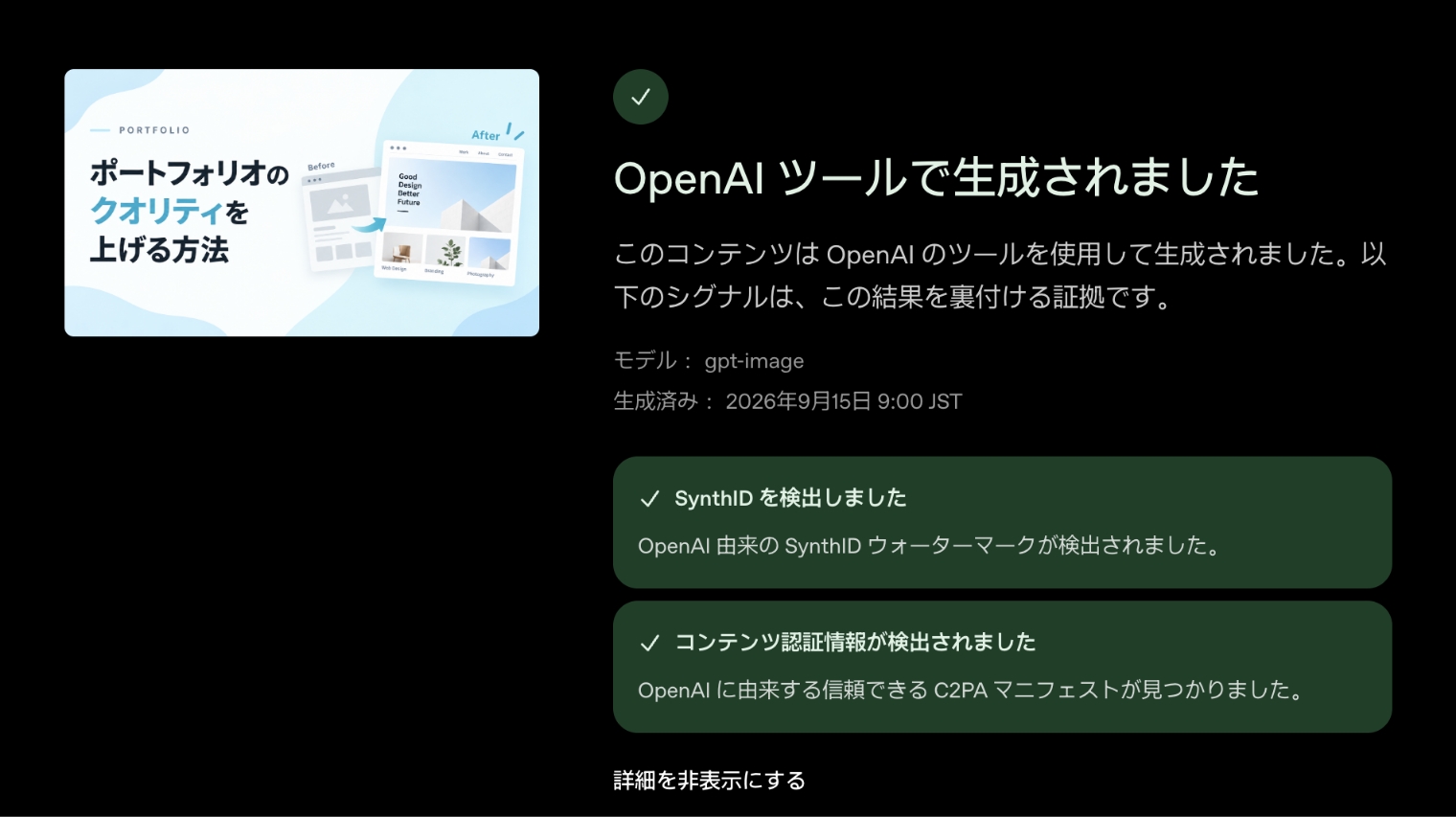
判定ツールに通すと、緑色のチェックマークとともに「OpenAI ツールで生成されました」と表示されました。
画面下の詳細欄を見ると、「SynthID を検出しました」「コンテンツ認証情報(Content Credentials)が検出されました」の両方が正常に検出されていることがわかります。生成直後の元ファイルには、シールも透かしも完全に残っている状態です。
2. デザインツールで手動加工後(透かしのみ残る)
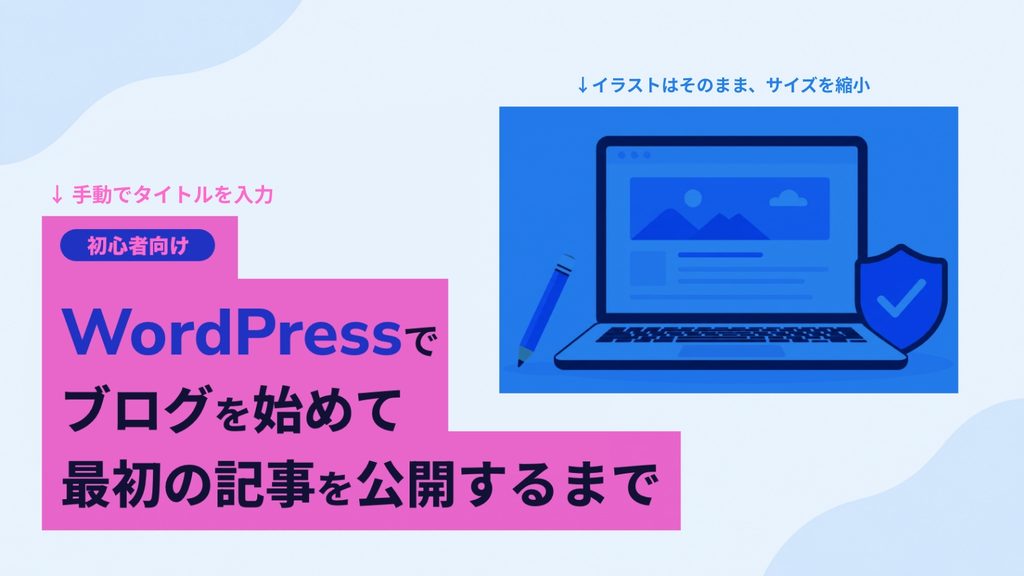
次に、生成した背景を使用したブログ用のアイキャッチです。
デザインツール上でイラストのサイズを少し調整し、タイトル文字(「WordPressでブログを始めて最初の記事を公開するまで」)を配置してPNG画像として書き出しています。
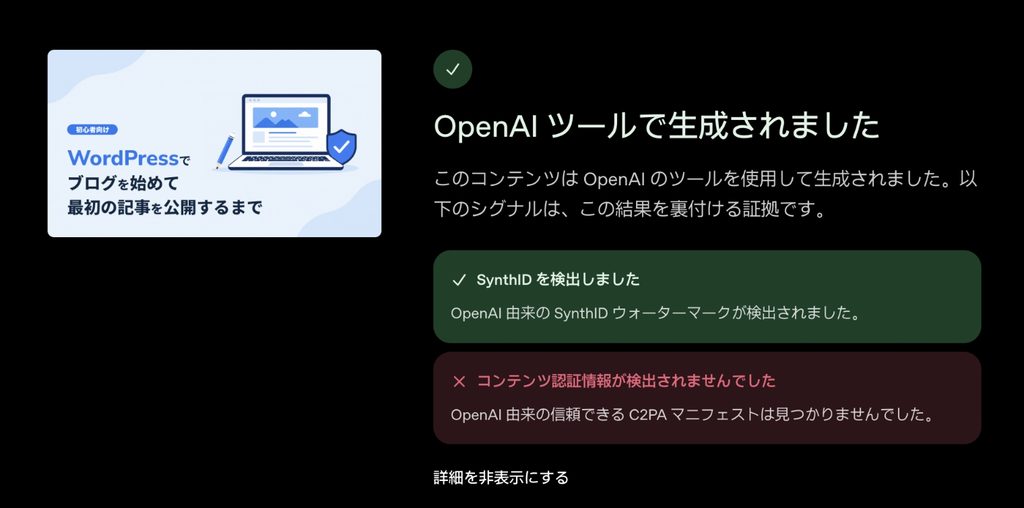
判定結果を見ると、「コンテンツ認証情報(Content Credentials)が検出されませんでした」と赤文字になりました。デザインツールで新規保存したことで、ファイルの外側にあった証明シールが剥がれてしまったためです。
しかし、その上にある「SynthID を検出しました」は緑色のまま維持されていました。文字を乗せたりサイズをいじったりした程度では、画像データ自体に埋め込まれた目に見えない透かしは消えないことが確認できます。
3. WordPressにアップロードして自動リサイズ後(透かしも消失)
続いて、加工したアイキャッチ画像をWordPressのメディアライブラリへアップロードしました。
WordPressでは、記事一覧やサムネイル用として、サーバー側で画像が自動的に様々なサイズに縮小・リサイズされます。その自動生成された画像(幅768px)を判定ツールに通してみました。
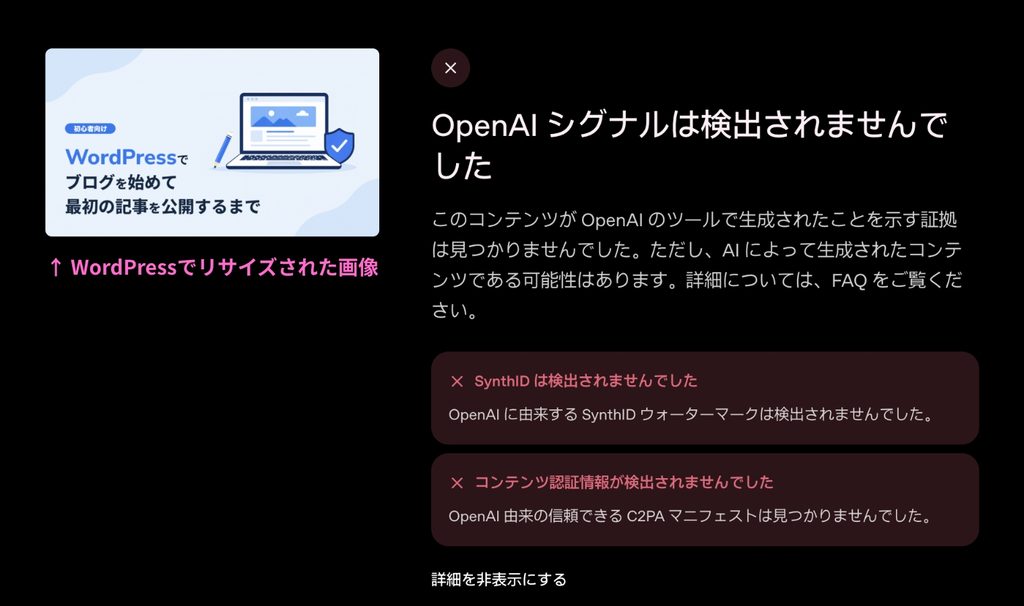
結果は、「OpenAI シグナルは検出されませんでした」に変わりました。
詳細欄を見ても、SynthID・コンテンツ認証情報の両方にバツ印がついています。WordPressが画像を縮小・再エンコードする処理によって、画像内に埋め込まれていたごくわずかな透かしパターンが壊れてしまい、AI製だと判定できなくなったと考えられます。
4. WebP形式への変換後(透かしは消失)
現在多くのWordPressサイトでは、表示速度を高速化するためにプラグインを使って画像を軽量な「WebP(ウェッピー)」形式へ変換しています。
そこで、加工後のアイキャッチをWebP形式に変換した画像も判定ツールに通してみました。
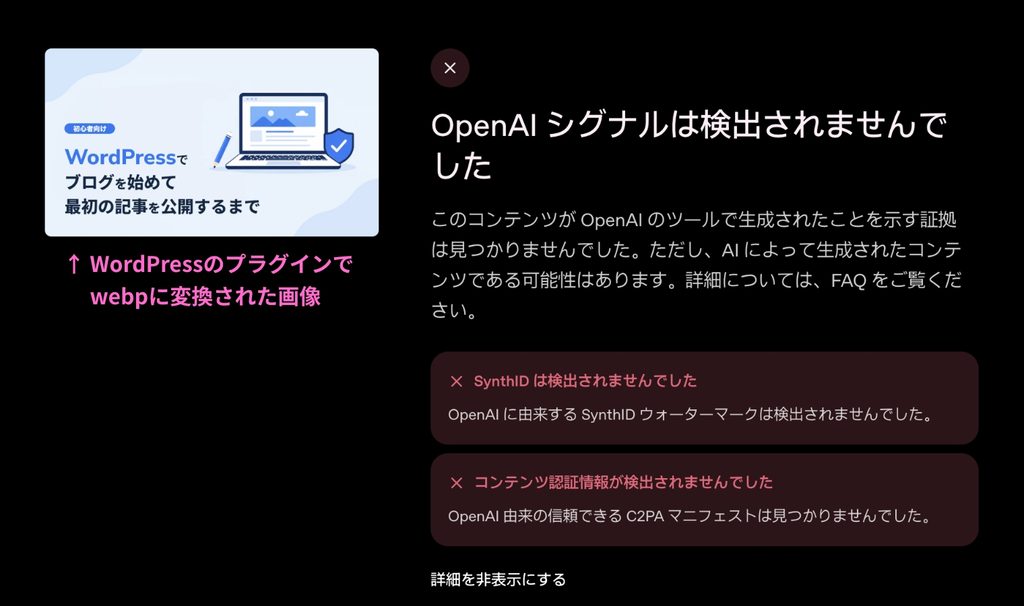
こちらもリサイズ後と同様に「OpenAI シグナルは検出されませんでした」となり、SynthIDは検出されませんでした。不可逆圧縮やフォーマットの変換が行われると、電子透かしは耐えられないようです。
5. 【参考】自作画像の場合
参考として、AIを一切使わずに自分で作ったアイキャッチも判定ツールに通してみました。
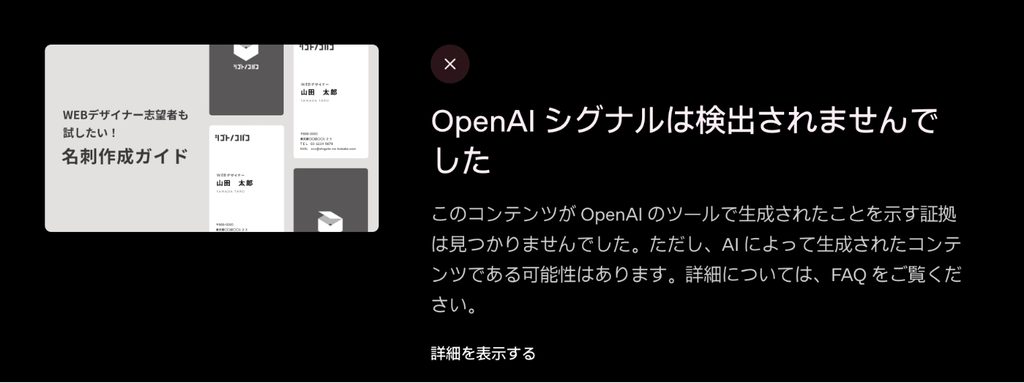
当たり前ですが「OpenAI シグナルは検出されませんでした」となりました。自作の画像が誤ってAI製だと誤判定されるようなことは起きていません。
まとめ:Web公開するとAI透かしは消えやすい
今回の検証から、以下のことが分かりました。
- 手作業で文字入れや加工をしただけの場合:証明ラベル(Content Credentials)は剥がれるが、目に見えない電子透かし(SynthID)はしっかり残る。
- WordPressによる自動リサイズやWebP変換を経た場合:画像の縮小や再圧縮によって電子透かし(SynthID)も壊れ、すべての判定シグナルが消えてしまう。
「AIの透かしが入っているから、Web上に公開しても自動的にAI製だと識別されるだろう」と思っていましたが、今回の検証では、画像の圧縮やリサイズの処理によって透かしが消えました。
AI透かしが入っているのが良い悪いの話ではないですが、仕事で携わることがある場合は知識として知っておいた方がよさそうですね。
補足
仕事の場合、クライアントによっては生成AIの使用ルールがあったりするので確認した方が無難です。