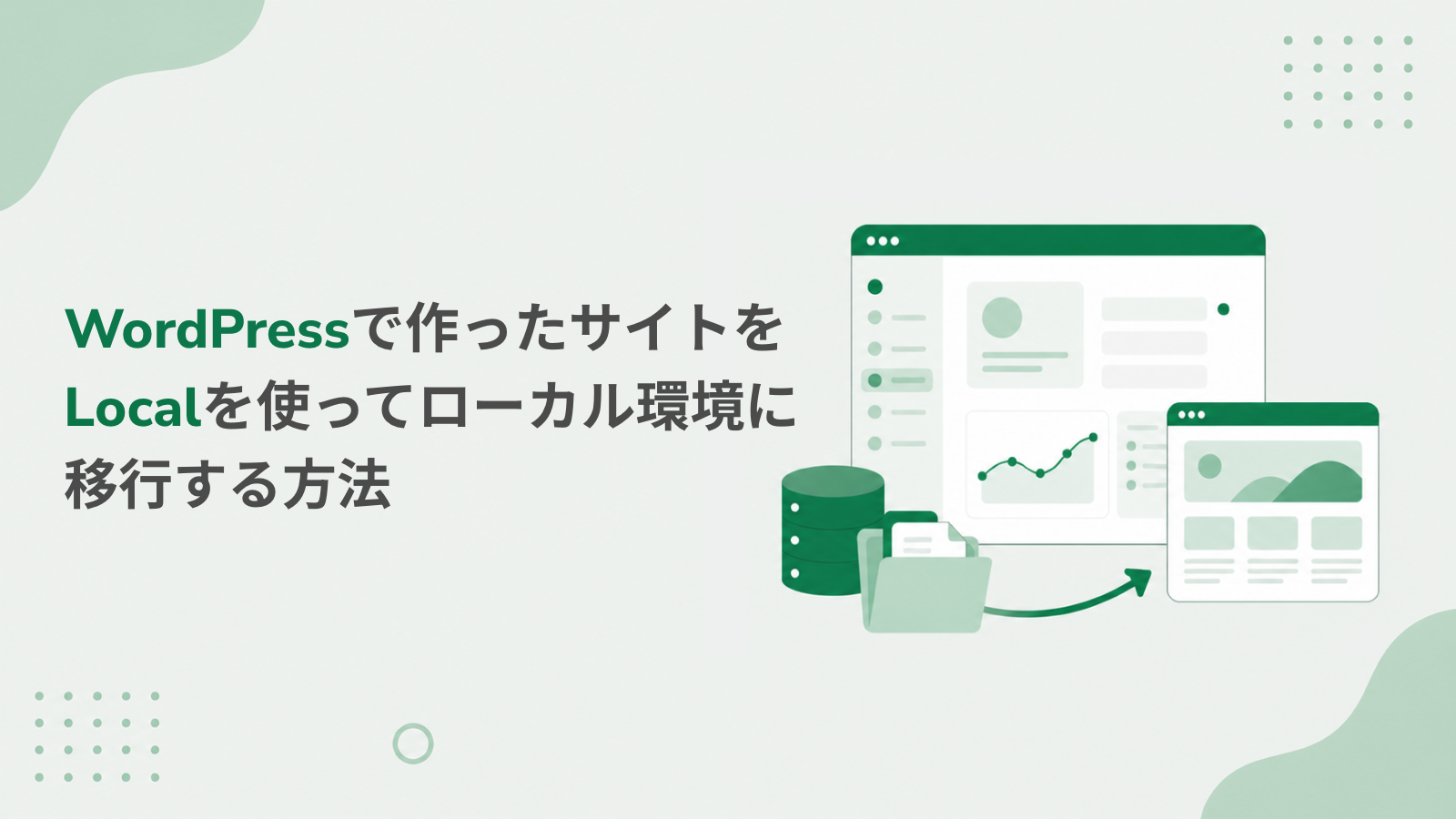
WordPress で作ったサイトを Local を使ってローカル環境に移行する方法

目次
WordPress で運用しているサイトをローカル環境に移行したいと思ったことはありませんか?
テーマのカスタマイズやプラグインの動作確認など、本番環境で直接作業するのはリスクが伴います。ローカル環境があれば、安心してテストや検証ができます。
この記事では、まず WordPress のローカル環境を作れる「Local」の特徴と基本的な使い方を紹介します。その後、本番サイトのデータを Local に移行する手順を解説します。
Local とは
Local は、パソコン上に WordPress の動作環境を作成できる無料のデスクトップアプリです。WordPress 本体だけでなく、Web サーバーや PHP、データベースもまとめて用意されるため、初心者でもローカル環境を構築しやすいのが特徴です。
作成したサイトは通常外部に公開されないため、テーマの編集やプラグインの更新を本番サイトに影響させずに試せます。
WordPress のローカル環境を構築できる主なツールには、次のようなものがあります。
| ツール名 | 特徴 | 難易度 |
| Local | WordPress 専用で直感的な操作 | 低 |
| MAMP | Mac/Windows 対応の定番ツール | 中 |
| XAMPP | クロスプラットフォーム対応 | 中 |
| Docker | 柔軟な環境構築が可能 | 高 |
Local を使うための準備
Local をインストールする前に、パソコンの空き容量を確認しておきましょう。アプリの動作には一定の空き容量が必要で、さらに作成するサイトのファイルやデータベースもパソコン内に保存されます。
- Local をインストールできる Windows、Macのパソコン
- 4GB 以上のメモリ
- Local の動作に必要な容量と、作成するサイトのデータを保存できる空き容量
インストール後のフォルダを確認したところ、140MB程度でした。
個人では問題ありませんが、仕事などで複数のサイトを作成する場合は、残り容量と相談することになります。
手順 1:Local のダウンロードとインストール
Local のダウンロード
- Local 公式サイト にアクセス
- 「DOWNLOAD FOR FREE」ボタンをクリック
- 使用している OS を選択
- 必要事項を入力してダウンロード
インストール手順
ダウンロードしたインストーラーを実行し、画面の指示に従ってインストールを完了させます。
- Windows:
.exeファイルを実行 - Mac:
.dmgファイルを開き、アプリケーションフォルダにドラッグ
手順 2:Local で新規サイトを作成
Local を起動し、移行先となるサイトを作成します。
サイトの作成手順
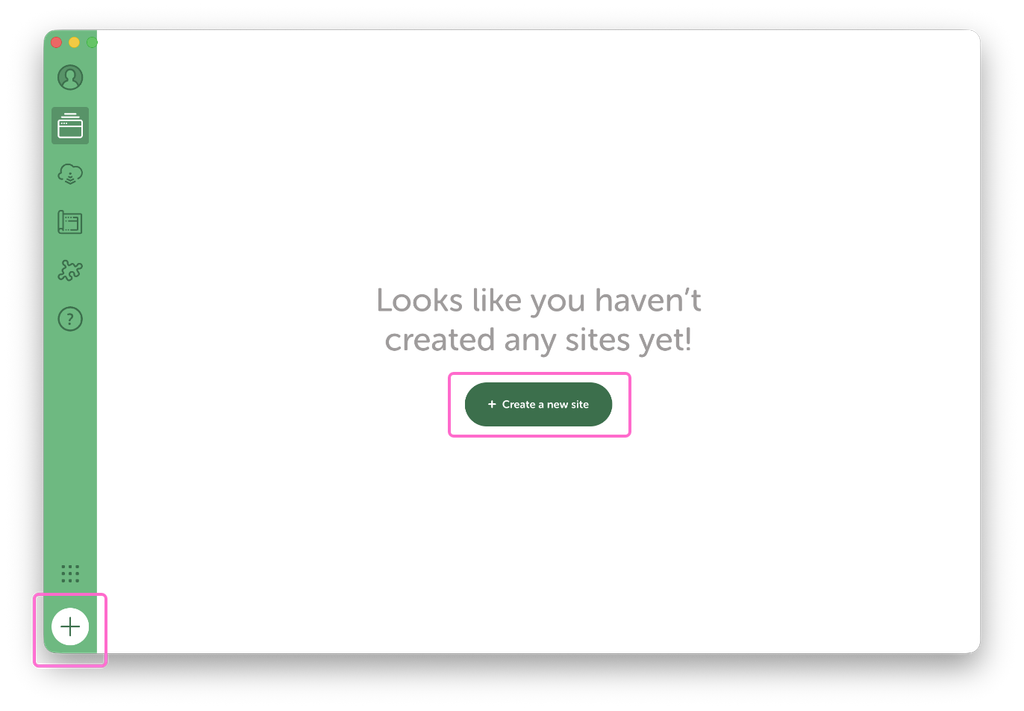
- Local を起動
- 「Create a new site」または「+」ボタンをクリック
- 「Create a new site」を選択して「Continue」
サイト名の設定
任意のサイト名を入力します。この名前はローカル環境でのみ使用されるため、わかりやすい名前で問題ありません。
WordPress の動作環境を選択
環境設定では、「Preferred」または「Custom」を選択します。
- Preferred: Local が推奨する構成を自動で選択する
- Custom: PHP、Web サーバー、データベースのバージョンを個別に選択する
Local の操作を試すだけなら、設定が簡単な「Preferred」で問題ありません。本番サイトのデータを移行する場合は「Custom」を選び、可能な範囲で本番環境に近い構成にします。
「Custom」では、次の項目を設定できます。
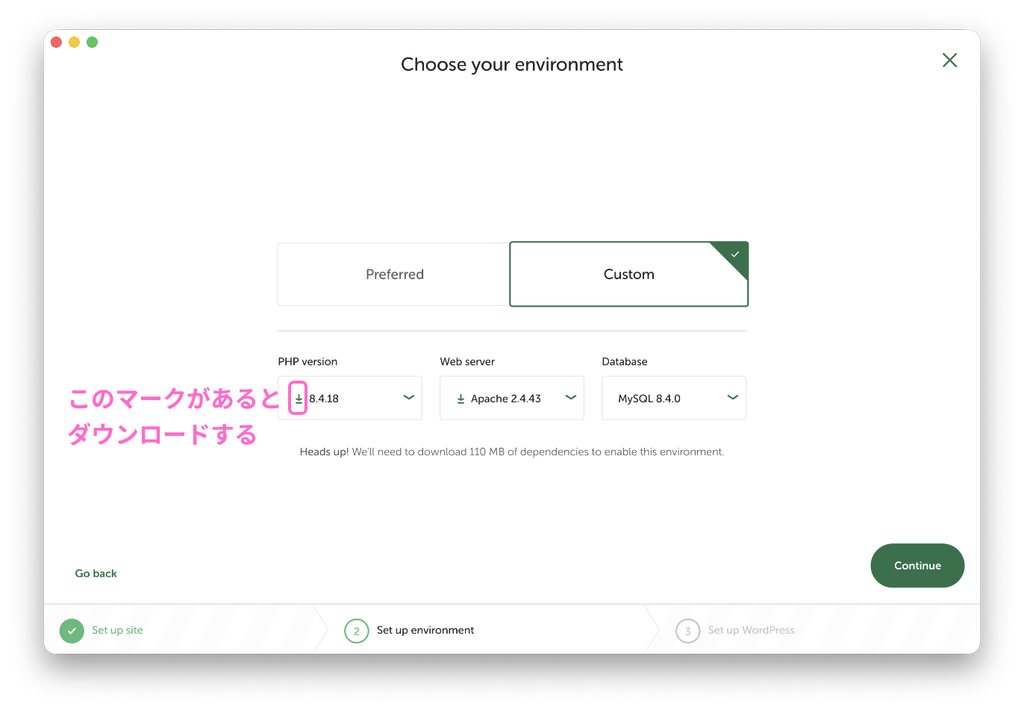
- PHP Version: 本番サイトと同じバージョンを選択
- Web Server: Apache または nginx(本番環境に合わせる)
- Database: MySQL のバージョン
PHP バージョンの確認方法
本番サイトの PHP バージョンは、WordPress 管理画面の「ツール」→「サイトヘルス」→「情報」→「サーバー」から確認できます。
WordPress のログイン情報を設定
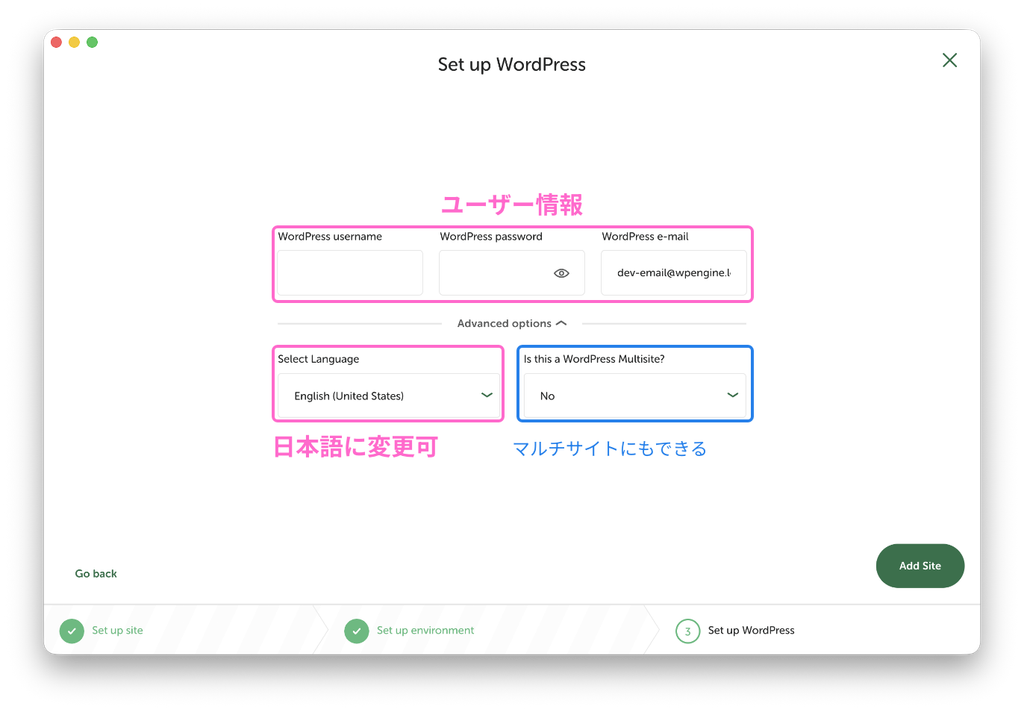
管理画面にログインするためのユーザー名、パスワード、メールアドレスを設定します。
本番サイトからデータを移行した場合は本番サイトのログイン情報に置き換わるため、それまでの間だけ使う仮のものと考えて構いません。
ただし、Local の Live Link で一時的に外部公開する場合や、Local で作ったサイトをそのまま本番サーバーへ移行する場合は、ここで設定したパスワードがそのまま使われます。
その予定がある場合は最初から推測されにくいものを設定しておいてください。
設定後にサイトの作成を実行し、完了するまで待ちます。サイトが作成されたら、Local の「Open Site」から表示画面を、「WP Admin」から WordPress の管理画面を開けます。
Local の基本的な使い方
Local では、作成したサイトを選択して起動や停止を行います。
- Start site / Stop site: ローカルサイトを起動・停止する
- Open Site: サイトの表示画面をブラウザで開く
- WP Admin: WordPress の管理画面をブラウザで開く
- Site folder: テーマやプラグインなどが保存されたフォルダを開く
作業しないときはサイトを停止しておくと、パソコンのリソース消費を抑えられます。ここまでで、Local を使って新しい WordPress サイトを作成する準備は完了です。
本番の WordPress サイトを Local に移行する
ここからは、本番サイトの投稿、メディア、テーマ、プラグイン、設定などを、先ほど作成した Local のサイトへ移行します。この記事では、All-in-One WP Migration を使用します。
移行を始める前に、次の点を確認してください。
- 本番サイトの WordPress 管理画面にアクセスできる
- Local 側に新しい WordPress サイトを作成済みである
- 本番サイトと移行用ファイルのバックアップがある
- 移行用ファイルを保存できる空き容量がある
手順 3:本番サイトのデータをエクスポート
まず、本番サイトに All-in-One WP Migration をインストールします。
- 本番サイトの WordPress 管理画面にログイン
- 左メニューから「プラグイン」→「新規追加」をクリック
- 検索欄に「All-in-One WP Migration」と入力
- 対象のプラグインで「今すぐインストール」→「有効化」をクリック
続いて、本番サイトのデータを書き出します。
- 「All-in-One WP Migration」→「エクスポート」をクリック
- 「エクスポート先」をクリックし、「ファイル」を選択
- エクスポートが完了したら、ファイルをパソコンにダウンロード
ダウンロードされるファイルの拡張子は .wpress です。このファイルには、移行対象となる投稿、メディア、テーマ、プラグイン、データベースなどが含まれます。移行が終わるまで削除せず、安全な場所に保存してください。
手順 4:Local にデータをインポート
作成したローカルサイトに、本番サイトのデータをインポートします。
All-in-One WP Migration のインストール(ローカル側)
- Local で作成したサイトを起動し、「WP Admin」ボタンをクリック
- 設定したユーザー名とパスワードでログイン
- 本番サイトと同様に All-in-One WP Migration をインストール・有効化
インポートの実行
- 「All-in-One WP Migration」→「インポート」をクリック
- 先ほどダウンロードした
.wpressファイルをドラッグ&ドロップ - インポートが完了するまで待機
インポートすると、Local 側の投稿や設定は本番サイトの内容で上書きされます。完了後に再ログインを求められた場合は、本番サイトのユーザー名とパスワードを使用してください。
トラブルシューティング
インポートファイルのサイズ制限
All-in-One WP Migration で大きなファイルを取り込むと、利用中の環境やプラグインの仕様によってインポートを完了できない場合があります。
その場合は、次の方法を検討してください。
- 不要なバックアップやキャッシュを除外して、エクスポートファイルを小さくする
- メディアファイルを除外してエクスポートし、別の方法でコピーする
- 公式の容量拡張機能を利用する
PHP バージョンが選択できない
Local で古い PHP バージョン(7.4 以前など)が選択できない場合があります。
これは Local の新しいバージョンでサポートが終了した PHP バージョンが削除されたためです。可能であれば、本番環境の PHP バージョンを最新にアップデートすることを推奨。
もし、古い環境にしたい場合は別の方法で対応する必要があります。
サイトが正しく表示されない
移行後にサイトが正しく表示されない場合は、以下を確認してください。
- パーマリンク設定を再保存(設定 → パーマリンク → 変更を保存)
- キャッシュ系プラグインの一時無効化
- ブラウザのキャッシュをクリア
ローカル環境活用のメリット
ローカル環境を構築することで、以下のようなメリットがあります。
- 安全なテスト環境: 本番サイトに影響を与えずに新機能を試せる
- 高速な動作: ネットワークを介さないため、表示速度が速い
- オフライン作業: インターネット接続がなくても作業可能
- 検証用の複製を保持: 本番サイトに近い内容を手元で確認できる
まとめ
Local を使った WordPress サイトのローカル環境への移行手順を解説しました。
- Local をインストール
- Local で新しい WordPress サイトを作成する
- 本番サイトのデータを
.wpressファイルとしてエクスポートする - Local 側のサイトにデータをインポートする
この手順で、本番サイトに近い状態をローカルに再現できます。テーマのカスタマイズやプラグインの検証など、さまざまな用途に活用してみてください。
ローカル環境での作業に慣れてきたら、Git でバージョン管理を導入したり、ステージング環境を構築したりと、より本格的な開発フローに発展させることも可能です。