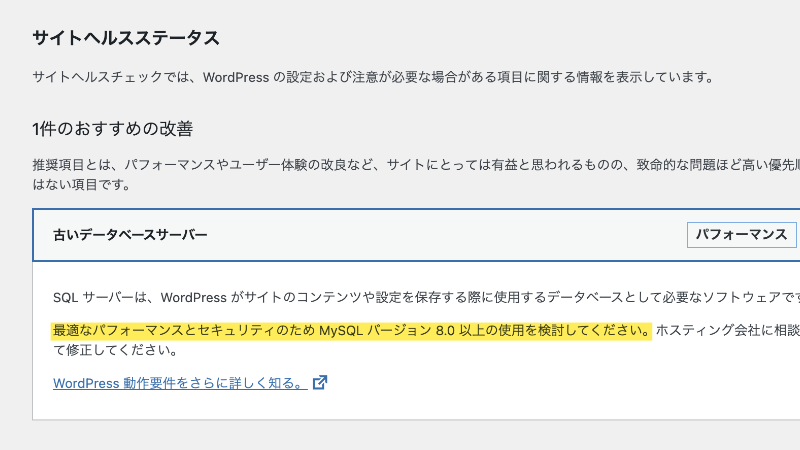
ロリポップでデータベース(mysql)5.7 から 8.0 へバージョンアップした記録
レンタルサーバーを借りている場合、PHP やデータベースなど各種バージョンアップが行われています。
性能が上がったりセキュリティ対策で新しいバージョンにすることは重要です。
また、Wordpress など各種 CMS は推奨環境があり、それに合わせるのがベターです。
そこで今回は、個人的に借りているレンタルサーバーのデータベースをアップデートをしたので、
その作業内容を共有します。
サーバーの性能が上がっていたのを知る
このサイトはロリポップの安いプランなんですが、
今年に入りデータベース MySQL8.0 の提供が開始され、1つしか作れなかったデータベースが複数作れるようになりました。
テスト用も含め WordPress で作ったサイトが複数あるので、
データベースを新バージョンへ移行し、ついでに1つでやりくりしていたデータベースを分けることにしました。
01.新しいデータベースを作成
まずはレンタルサーバーの管理画面から新しいデータベースを作成します。
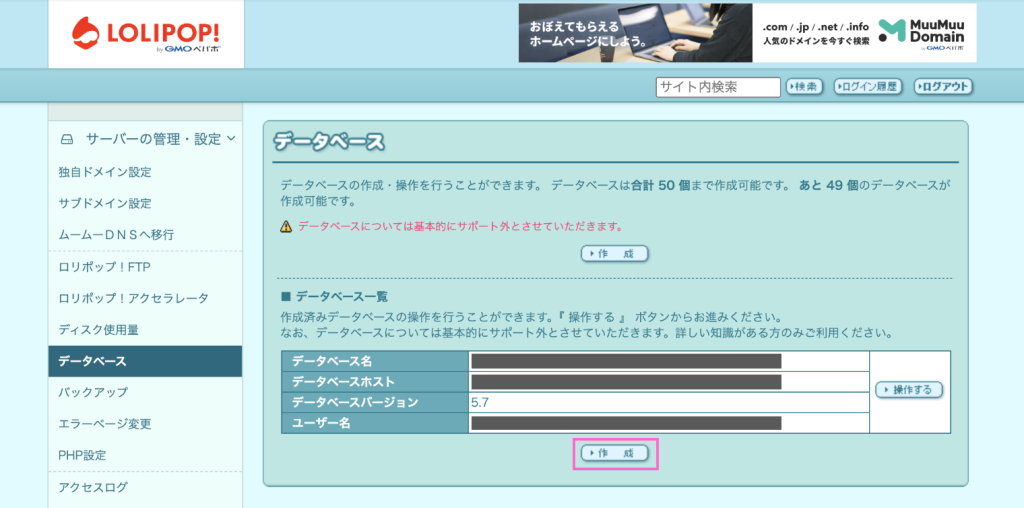
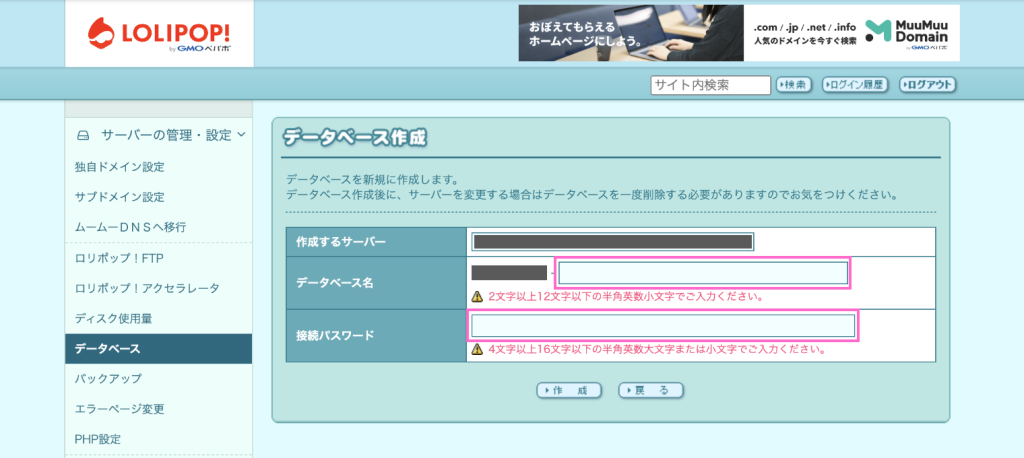
データベースのバージョンの選択はありません。新たに作った場合は最新になっています。
02.使用中のデータベースからエクスポート
サーバーの管理画面から phpMyAdmin にアクセスし、現在のサイトで使用しているデータベースをエクスポートします。
エクスポートの方法は WordPress 公式に記載されているので、そちらを参照してください。
WordPress のバックアップ
※ページ下の方にある簡単なバックアップから
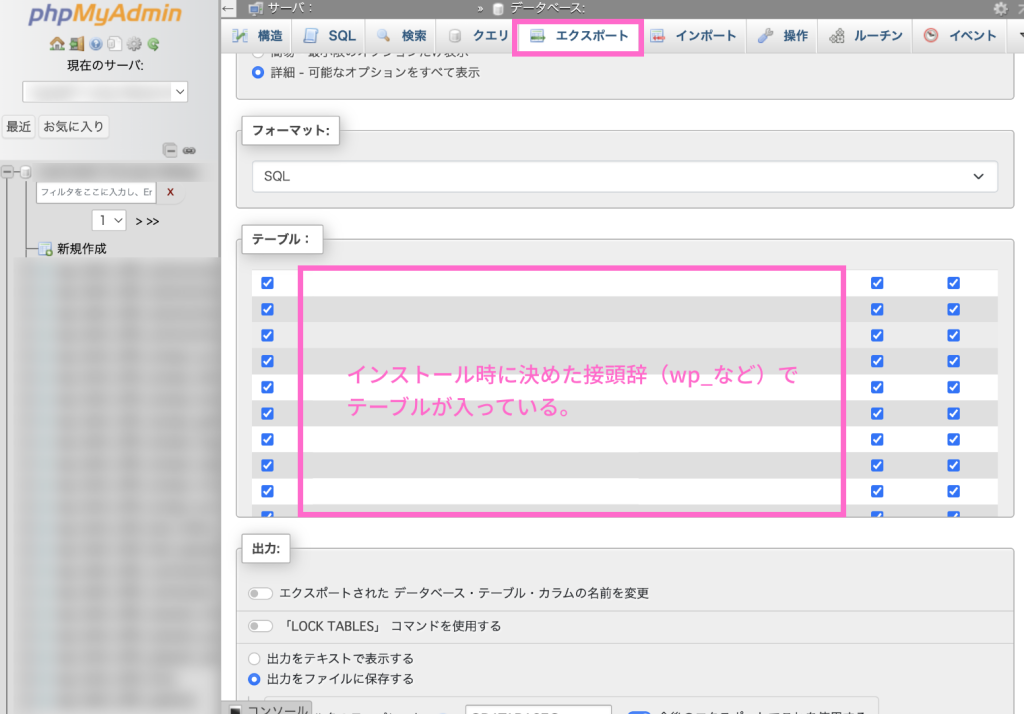
注意点
まだ削除はしません。
新しいデータベースに完全に移行してから削除します。
03.新しく作ったデータベースにインポート
02.で書き出したデータベースを新しいデータベースにインポートします。

04.wp-config.php の接続情報を変更する
wp-config.php にデータベースの接続情報があるので、新しい情報に変更します。
- DB_NAME:データベース名
- DB_USER:ユーザー
- DB_PASSWORD:パスワード
- DB_HOST:ホスト
この情報を変更しない限りは旧データベースへ読み込みにいきます。
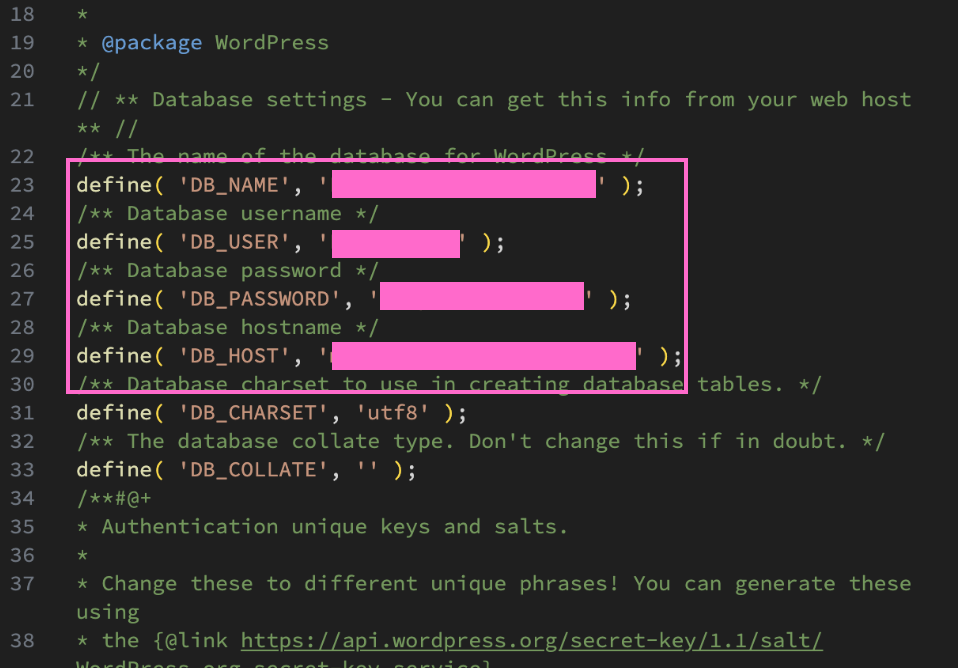
書き換えたらファイルをアップロードします。
05.確認
まずはサイトの表示に問題ないか確認します。
続いて管理画面のサイトヘルスから確認します。

無事 8.0 への移行が終わりました。
こんな画面になったら…
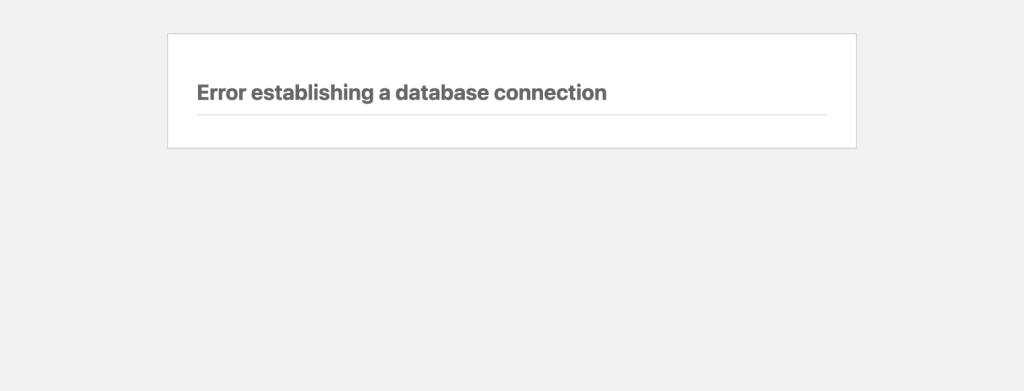
コピペミスやファイルのアップロードミスで、サイトが表示されない場合があります。
最後に
無事8.0に切り替わり、サイトの表示も特に問題ないのが確認できたら古い(5.7)データベースは使わないので削除します。
以上で移行終わりです!
余談
今回のデータベースのエクスポートとインポートは、サイトデータをローカルに移行やサーバーの移管時にも使えます。
プラグインでの移行方法もありますが、サーバーが古くてプラグインが使えない場合もあるので、
実務でも使えるスキルとして覚えておくと便利です。