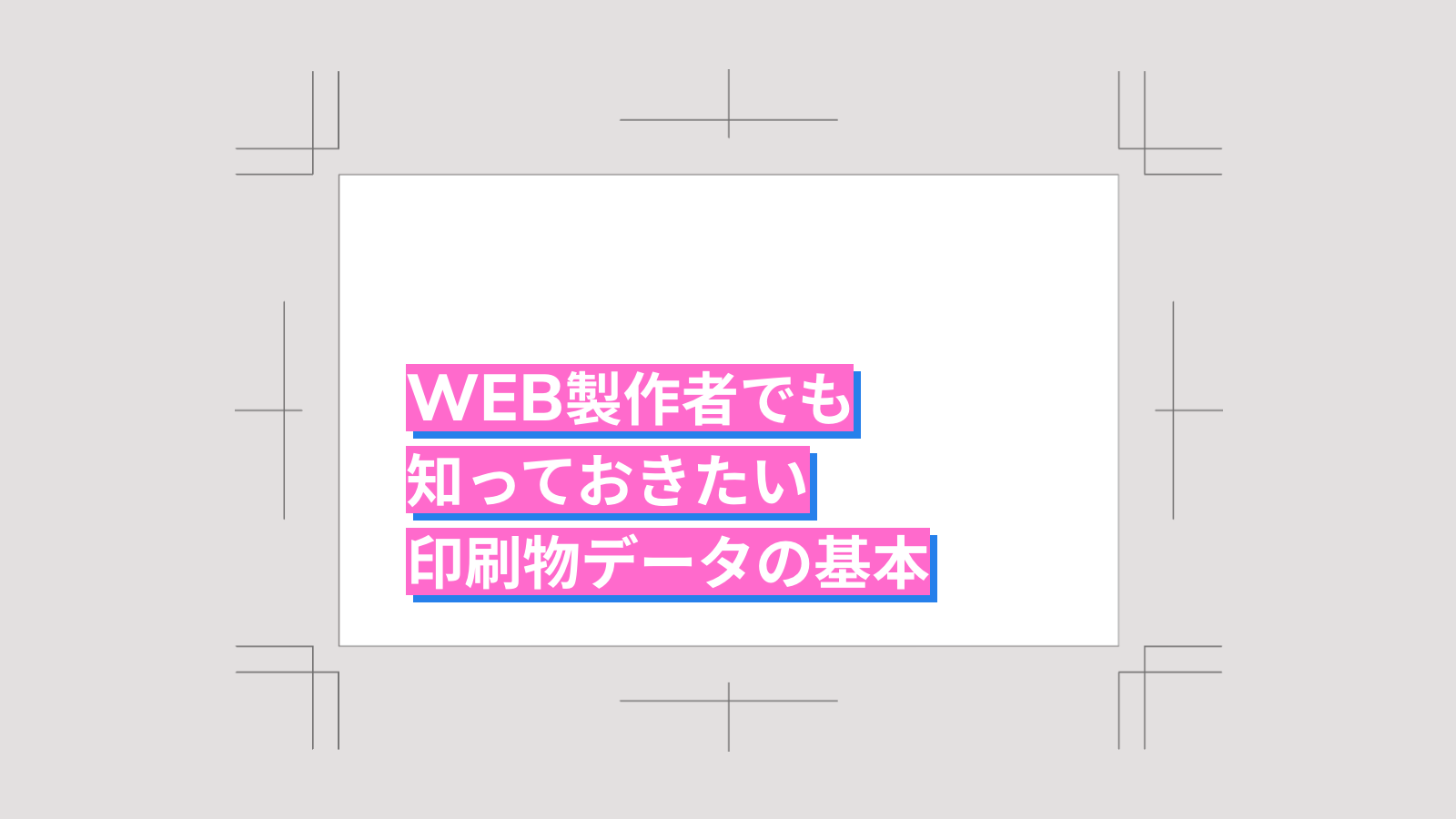
Web制作者でも知っておきたい印刷データの基本

目次
Webサイトと印刷物では、同じ写真やデザインを使っていても、データを確認するポイントが異なります。
Webでは画面上の見え方と読み込み速度を考えますが、印刷では色の再現方法、仕上がり寸法、画像の実効解像度、塗り足しまで確認しなければなりません。Web制作の感覚のまま入稿すると、写真がぼやけたり、画面で見た色と印刷物の色が大きく違ったりすることがあります。
ここでは、IllustratorやPhotoshopで印刷データを扱うときに、最初に押さえておきたい点をまとめます。最終的な設定は、依頼する印刷会社の入稿仕様を優先してください。
Web用データと印刷用データの違い
まずは、確認する項目を大まかに分けると次のようになります。
| 確認項目 | Web | 印刷 |
|---|---|---|
| 主なカラーモード | RGB | CMYKが一般的 |
| 画像サイズの基準 | ピクセル寸法と表示幅 | 最終配置サイズと実効ppi |
| 端まで色を敷く場合 | 要素の表示領域まで | 仕上がり線の外側に塗り足しが必要 |
| 影やぼかし | 画面表示で確認 | ラスタライズ効果の解像度も確認 |
「Webは72dpi、印刷は350dpi」と数値だけで分ける説明を見かけますが、これでは判断できません。特に写真は、何ピクセルある画像を、紙面上で何mmの大きさに配置するかが重要です。
色はRGBではなくCMYKが基本
ディスプレイは光の三原色であるRGBで色を表します。一方、一般的なカラー印刷は、シアン・マゼンタ・イエロー・ブラックのインクを使うCMYKが基本です。
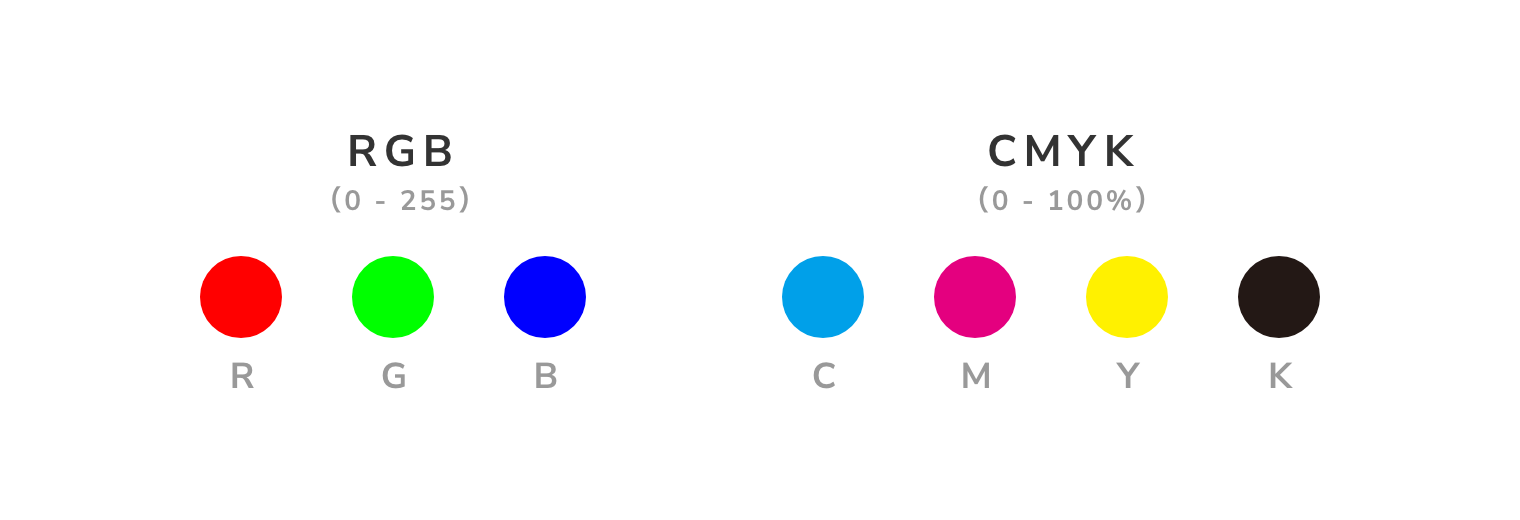
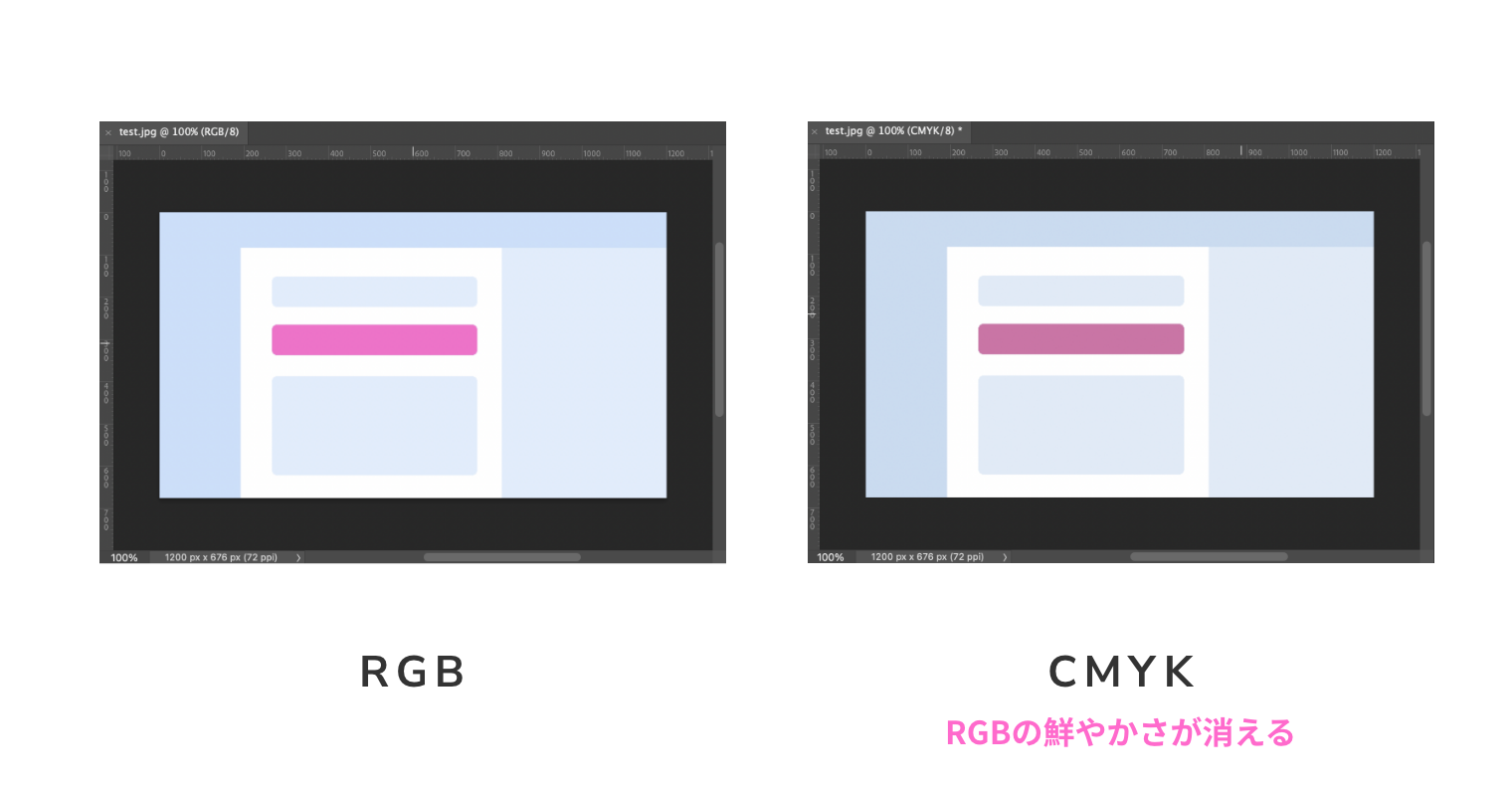
RGBにはCMYKでそのまま再現できない鮮やかな色があります。そのため、RGB画像をCMYKへ変換すると、青や緑、蛍光色に近い色がくすんで見えることがあります。
次の比較では、同じデザインをRGBからCMYKへ変換したときの色の変化を確認できます。
Illustratorでは「ファイル」→「ドキュメントのカラーモード」から確認できます。ただし、ドキュメントをCMYKに変更するだけで、配置画像が印刷会社の指定どおりに変換されるとは限りません。
実務では、次の順番で確認すると安全です。
- 印刷会社の入稿仕様で、カラーモードとICCプロファイルを確認する
- 元のRGB画像は残し、印刷用の複製データで作業する
- 指定されたプロファイルを使って変換し、色の変化を確認する
- PDF書き出し時のカラー変換設定も入稿仕様に合わせる
印刷会社がRGB入稿を受け付け、出力時に変換する場合もあります。すべての画像を先に自己判断でCMYKへ変換するのではなく、入稿先の仕様に合わせることが大切です。
参考:Illustratorで印刷用・画面用のカラーを設定する(Adobe公式)
画像解像度はピクセル寸法と配置サイズで決まる
画像の解像度は、一般にppi(pixels per inch)で表します。プリンターの出力性能を表すdpi(dots per inch)とは別の値です。
Webでは「72ppi」よりピクセル寸法を見る
Webブラウザで表示される大きさは、画像ファイルに記録された72ppiや300ppiという値ではなく、画像のピクセル寸法とCSSの表示幅で決まります。
たとえば、4000×3000ピクセルの画像は、解像度欄が72ppiでも4000×3000ピクセルのままです。解像度欄を300ppiへ変えただけで、Web上の画像が細かくなるわけではありません。
高密度ディスプレイまで考える場合は、表示幅の約2倍のピクセル寸法を用意する方法があります。CSSで600ピクセル幅に表示する画像なら、1200ピクセル幅を用意するといった考え方です。ただし、必要以上に大きな画像は読み込みを遅くするため、WordPressのsrcsetなどで表示環境に合った画像を配信します。
印刷では最終サイズでの実効ppiを見る
印刷用の写真は、紙面に配置した大きさで何ppiになるかを確認します。計算は次のとおりです。
実効ppi = 画像のピクセル数 ÷ 配置サイズ(インチ)一般的な高品質印刷では300ppiがひとつの目安です。印刷会社によっては350ppiを推奨するため、必ず入稿仕様を確認します。ポスターや看板のように離れて見る印刷物では、必要な解像度が低くなることもあります。
下のPhotoshopの例で使っている写真は4000×3000ピクセルです。A4横の長辺297mmいっぱいに配置すると、長辺方向は約342ppiになります。300ppiの指定なら足りますが、350ppiを厳密に求める仕様では少し不足します。左右に3mmずつ塗り足して303mm幅にすると、約335ppiです。
このように、元画像に「72ppi」と記録されているかどうかだけでは、印刷に使える大きさは判断できません。
Photoshopで印刷可能なサイズを確認する
Photoshopで画像を開き、「イメージ」→「画像解像度」を選びます。

確認するときは、最初にピクセル寸法を見ます。そのうえで「再サンプル」のチェックを外し、印刷会社が指定する解像度を入力します。再サンプルを外せば、元のピクセル数を変えずに、使用できる印刷寸法を確認できます。
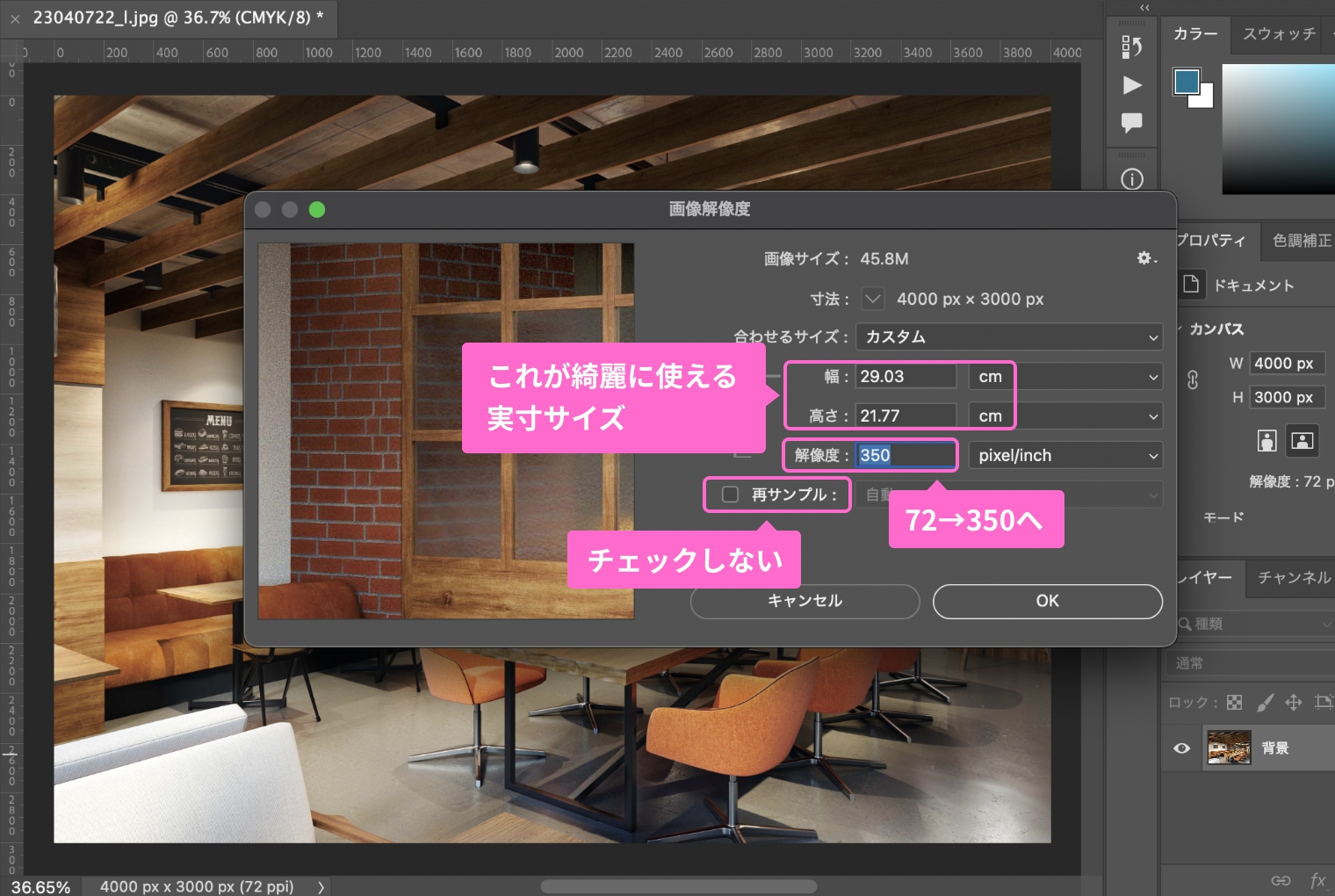
この例では、350ppiにすると幅は約29.03cmです。A4横の長辺29.7cmより少し小さいため、「A4全面で350ppiを確保できる」とは言えません。一方、300ppiなら幅は約33.87cmになり、A4に3mmの塗り足しを加えた幅でも足ります。
「再サンプル」を有効にして72ppiから350ppiへ変更すると、Photoshopが新しいピクセルを補間します。ピクセル数は増えますが、元画像に写っていない細部まで復元されるわけではありません。大幅な拡大が必要な場合は、先に大きな元画像がないか確認するのが安全です。
参考:Photoshopでピクセル数を変えずに印刷寸法を変更する(Adobe公式)
Illustratorでは配置画像の実効ppiを確認する
Illustratorに画像を配置した場合は、元画像の解像度ではなく、拡大・縮小後の実効ppiを確認します。
「ウィンドウ」→「リンク」で画像を選び、リンク情報にあるPPIを確認します。たとえば、300ppiの画像を200%に拡大すると、実効ppiは半分の150ppiになります。反対に50%へ縮小すると、実効ppiは600ppiになります。
入稿前は、写真を最終サイズへ配置した状態でリンクパネルを確認します。ファイル名や元の解像度だけを見て判断しないことがポイントです。
参考:Illustratorのリンク情報と実効PPI(Adobe公式)
ドロップシャドウやぼかしはラスタライズ効果設定を確認する
Illustratorの文字や図形はベクターデータですが、ドロップシャドウ、ぼかし、光彩などの一部の効果は、出力時にピクセルへ変換されます。
ドキュメントのラスタライズ効果が72ppiのままだと、画面では気づきにくくても、印刷時に影の輪郭が粗く見えることがあります。
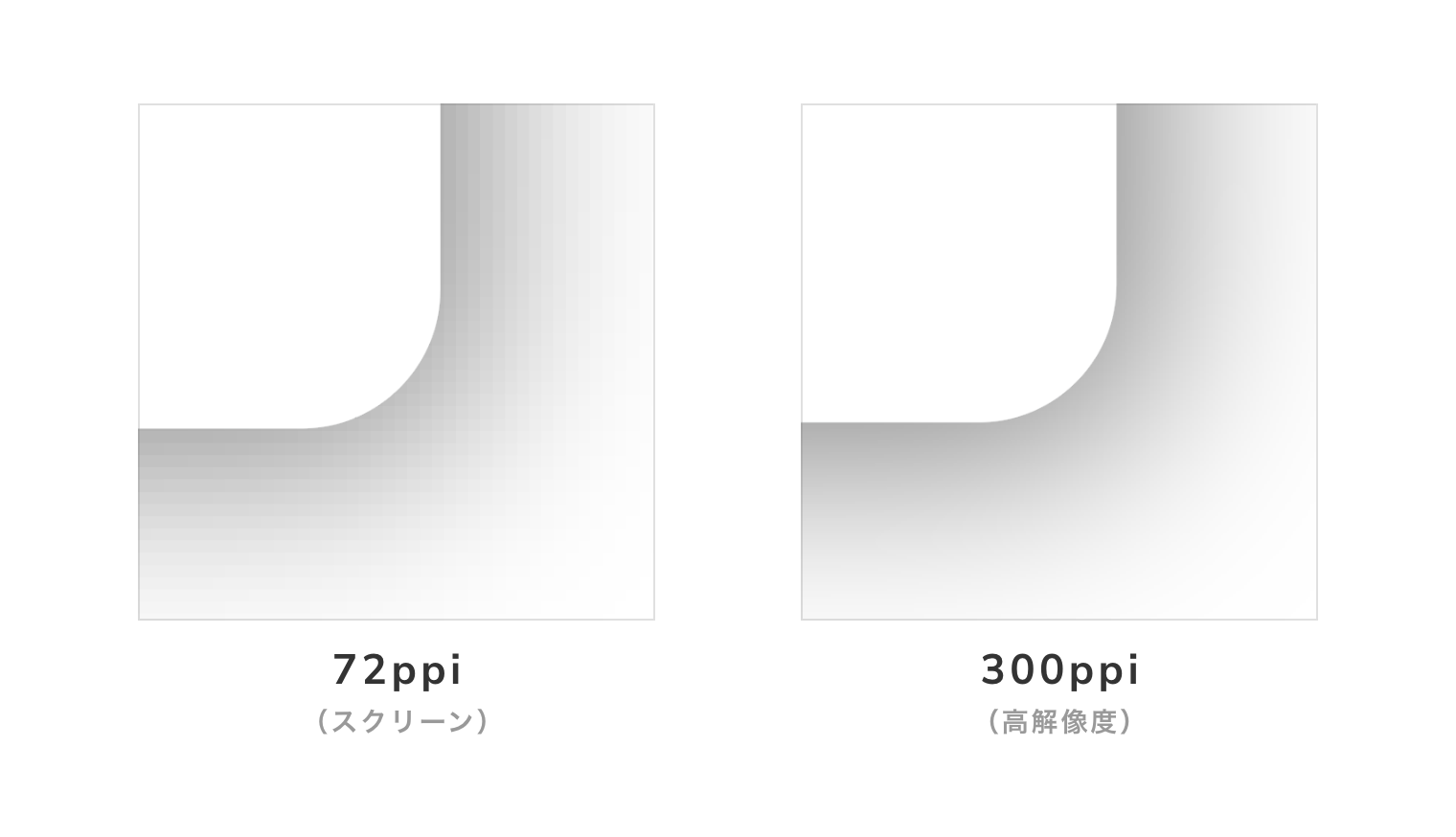
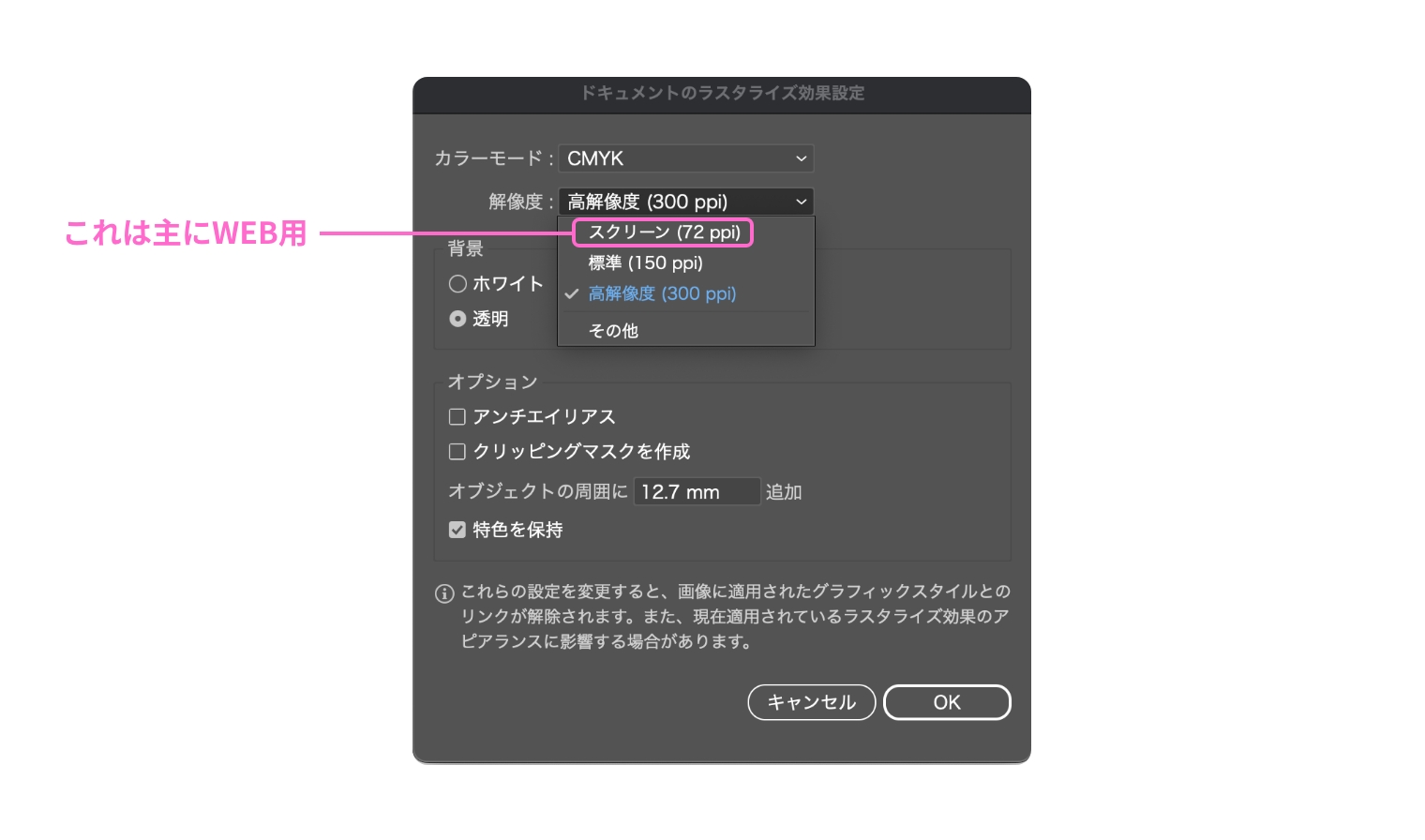
「効果」→「ドキュメントのラスタライズ効果設定」を開き、一般的な印刷物なら「高解像度(300ppi)」を選びます。ここも印刷会社から指定がある場合は、その数値を優先します。
参考:Illustratorのラスタライズ効果と解像度(Adobe公式)
裁ち落としと塗り足し
印刷物は、大きな紙へ印刷してから仕上がりサイズに断裁します。断裁位置にはわずかなずれが生じるため、背景色や写真が仕上がり線で止まっていると、紙の白い部分が見えることがあります。
これを防ぐため、仕上がり線の外側まで背景や写真を伸ばした部分が「塗り足し」です。国内の一般的な印刷では上下左右3mmがよく使われますが、商品や印刷会社によって異なります。
データを作り始める前に、次の項目を確認します。
- 仕上がりサイズ
- 必要な塗り足し幅
- 文字やロゴを仕上がり線から離す安全マージン
- トンボの要否
- 入稿するPDFの形式と書き出し設定
塗り足しはPDFを書き出す直前に追加するより、ドキュメント作成時に設定した方が修正を減らせます。
入稿前に確認したいこと
最後に、入稿前の確認項目をまとめます。
- ドキュメントの仕上がりサイズと塗り足しが仕様どおりか
- カラーモードとICCプロファイルが印刷会社の指定に合っているか
- 配置画像のリンク切れがなく、最終サイズで必要な実効ppiがあるか
- ドロップシャドウやぼかしのラスタライズ効果が低解像度のままではないか
- 文字やロゴが断裁時の安全マージン内に入っていないか
- PDF形式、トンボ、フォントの扱いが入稿仕様に合っているか
印刷データは、「CMYKにして350ppiにすれば完成」というものではありません。出力方法や紙、印刷会社の工程によって適切な設定が変わります。まず入稿仕様を読み、ピクセル寸法と最終配置サイズを照らし合わせて確認すると、判断しやすくなります。
名刺を実際に作る流れは、Webデザイナー志望者も試したい名刺作成ガイドで紹介しています。