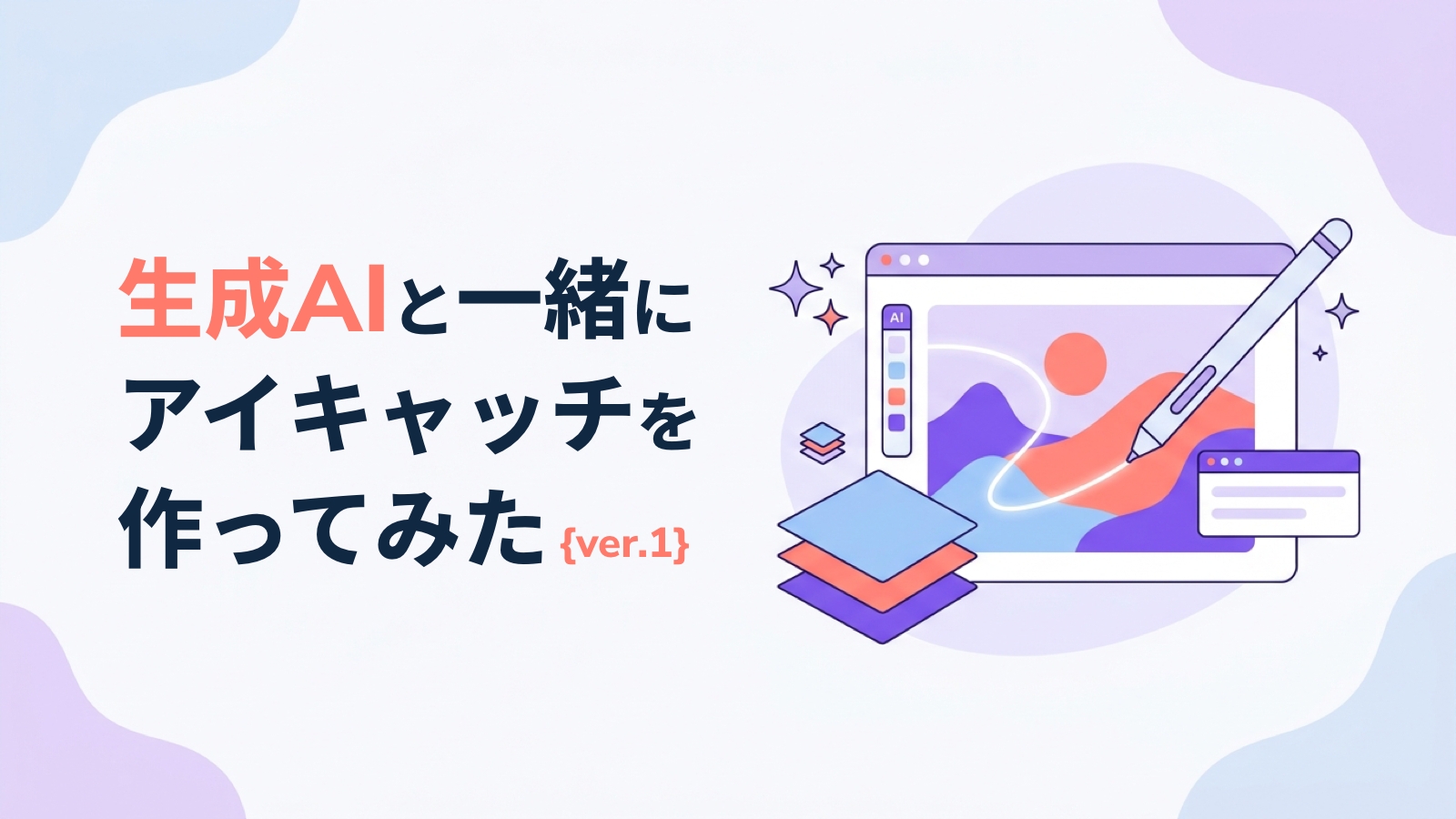
生成AIと一緒にアイキャッチを作ってみた(ver.1)

目次
アイキャッチ画像、作るの大変ですよね。
デザインの勉強・訓練になりますが、正直なところ手間を掛けたくありません。
ただ、ポン出しでは中々満足いくものが作れません。
単に「ブログのアイキャッチを作って」と指示するだけだと、サイト全体のデザインの統一感が崩れたり、文字が崩れてしまったりと、かえって修正に時間がかかってしまいます。
そこで、改めて生成AIを使ってアイキャッチ画像を作ってみることにしました。
新たに使用したものはGPT-image 2.5です。
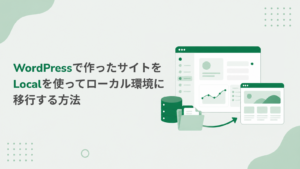
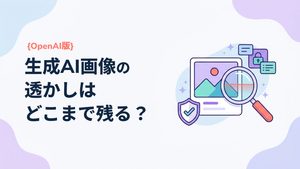
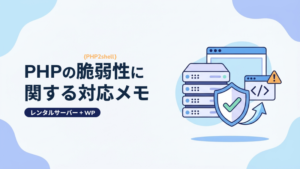
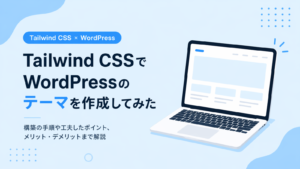
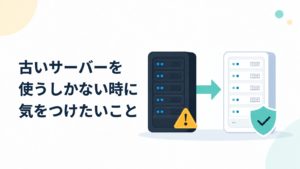
以前作成した画像
まずは記事のマークダウンを添付して作成したもの(ポン出し)を確認してください。
全体のクオリティは置いといて、文字かぶりや謎ハイライトなど様々な部分が破綻しています。
試した方法
ChatGPTに制作方法を聞いたところ、以下のような流れでした。
おすすめの制作フロー
- 最初に「アイキャッチのデザインルール」を作る
- AIには「記事内容→絵の企画」からやらせる
- まず4案程度出す
- 文字は基本的に後から入れる
- マスター画像は大きめに作る
プロンプトは「短く構造化」が現在のおすすめ。とのこと。
特にポイントとなるのは「文字は後から入れる」という点です。
画像生成AIに日本語のタイトル文字まで描かせようとしても、太さも認識してくれてある程度は作ってくれますが、Googleフォントを指定しても上手くいくことはなく、手戻り(トークンの無駄遣い)の大きな原因になります。
そのため、「AIには背景とイラストのみを生成させ、タイトル文字はデザインツール(Adobe PhotoshopやFigma、Canvaなど)で後から手動で載せる」という役割分担が一番安定します。
ここは現役デザイナーの強みでもありますね。
また、プロンプトを長文で細かく書くよりも、「スタイル」「構図」「配色」などを簡潔に箇条書きで指定する構造化プロンプトのほうが、AIの解釈ブレを抑えやすくなるのではないでしょうか。
実際に作ってみる
記事のデータをまとめたプロジェクトフォルダにアイキャッチ用のファイルを設置しました。
- 各種記事のフォルダ
- docs:AI向けの指示を入れるフォルダ
- eyecatch
- style-guide.md(ガイドライン)
- reference(過去に作成した画像など)
- eyecatch
また、大まかなレイアウト指示でrule.pngも用意しました。
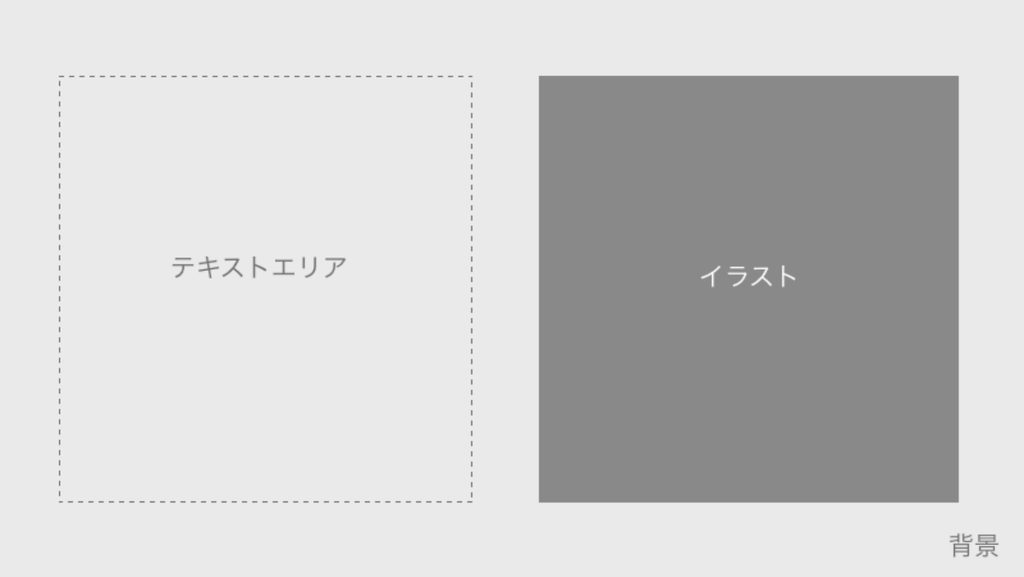
ガイドラインには、サイト全体のトーン&マナーを保つために以下のようなルールをまとめています。
- 画像サイズ・比率:16:9(通常版: 800×450px、@2x版: 1600×900px)
- テイスト:シンプルでクリーン、フラットデザイン
- レイアウト:後から文字を配置できるよう、画面の半分程度(50〜60%)を余白として確保する
これらをプロンプトや参照画像としてChatGPTに渡し、指示通りに余白やトーンが反映されるか試しました。
既存との比較
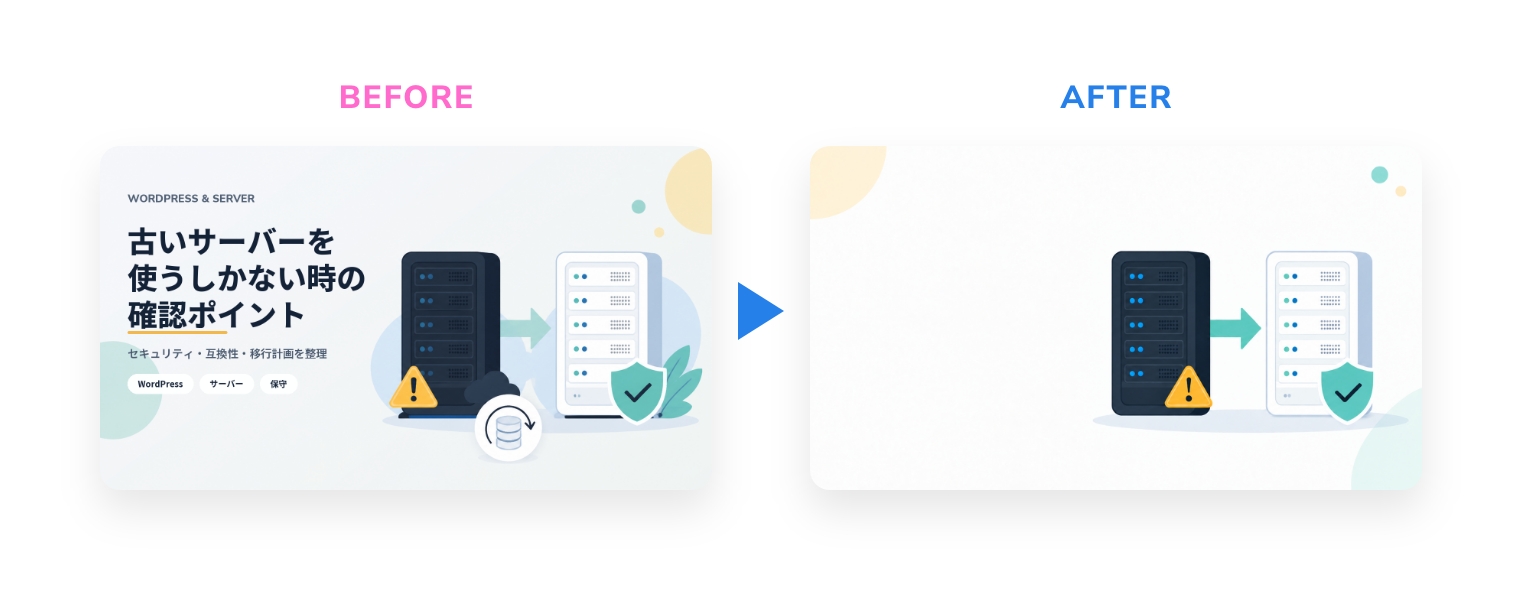
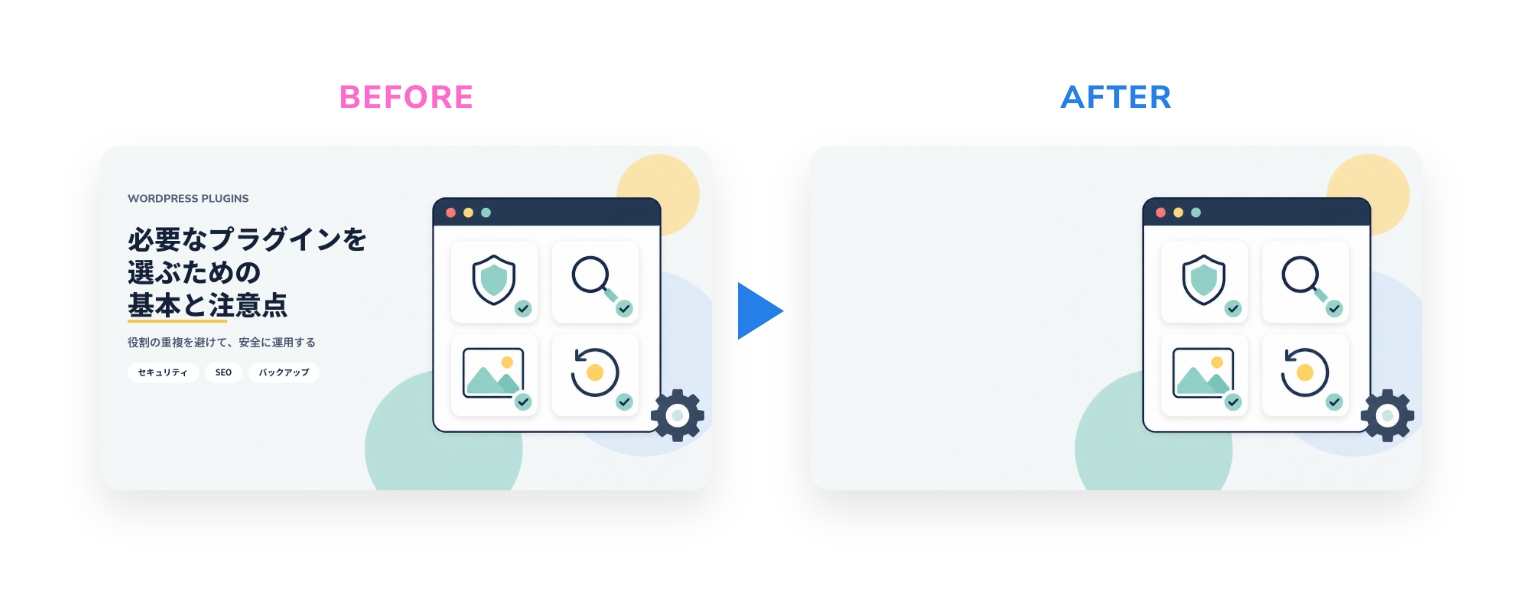
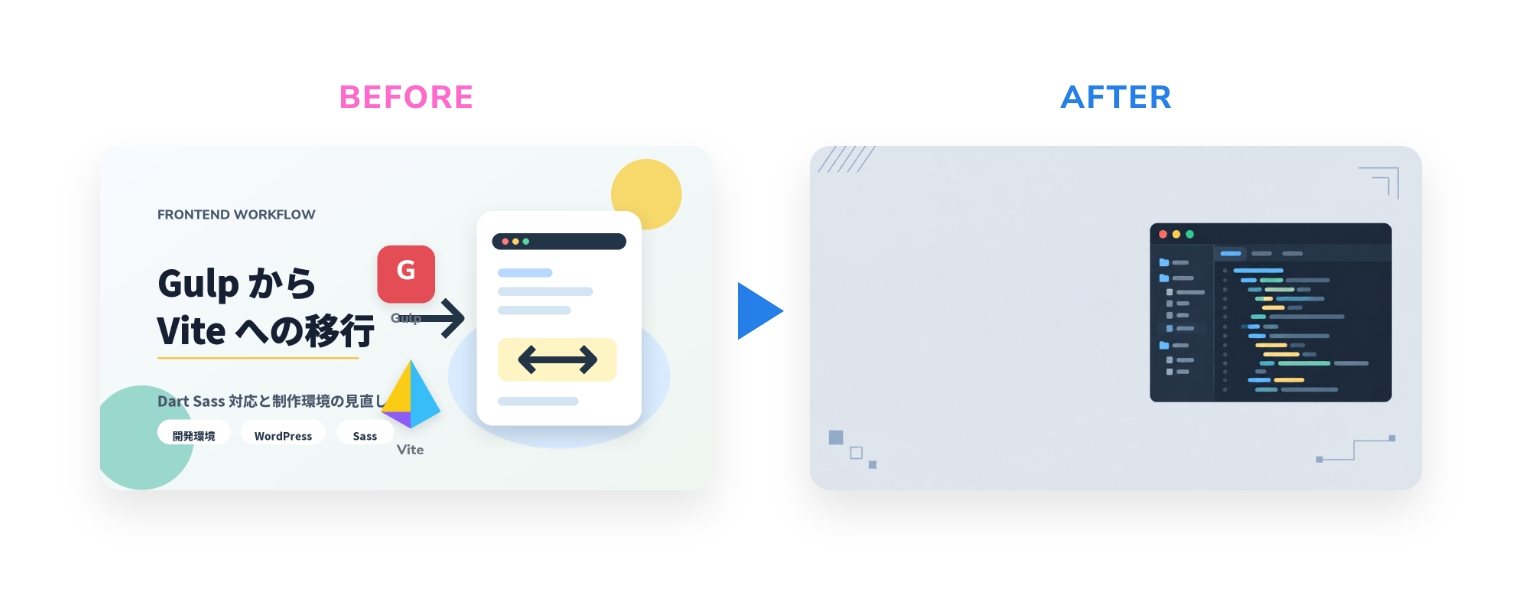
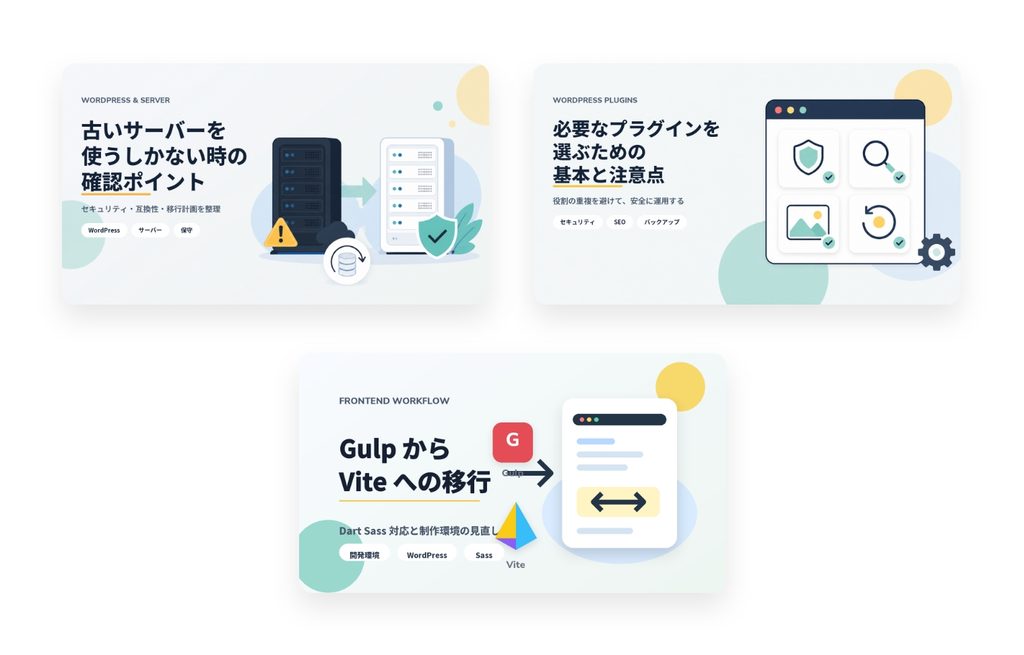
何も指定せずに「記事に合うアイキャッチを作って」と頼んだ場合(ポン出し)と比べると、ルールやレイアウト画像を指定して生成したものは、文字を乗せるスペースがしっかり確保され、サイト全体の統一感も保ちやすくなりました。
このデザインのテイストもあるのですが、手動でのイラストや飾りの微調整しやすく自分には合っています。
…実はそのままチャット欄で作成した画像も
と、ここまでやったものの、以前作成して出来が良かったチャット欄で追加で作成をお願いしてみたところ、
結構いい感じに仕上がったので、さっきの方法が「絶対がいい!」とは思えず、
自分に合った方法を探す旅は終わりそうにありません。
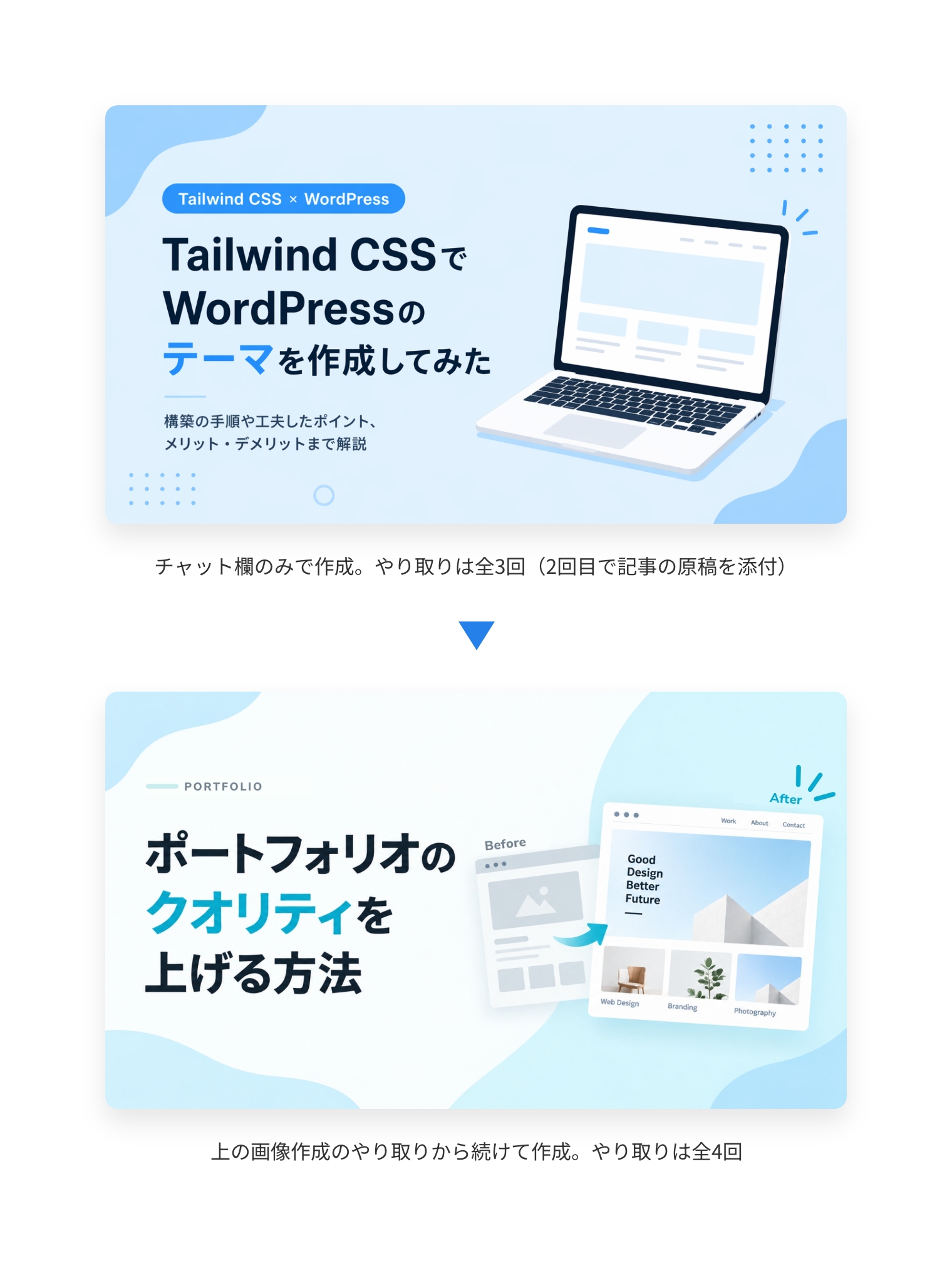
新規チャットでガイドラインやルールをガチガチに渡すと、その通りにやってはくれますが自分のイメージとは違う場合も多いです(伝え方も悪いかも)。
一方で、過去に好みの画像を出力できたチャットスレッドには、これまでの対話の文脈(コンテキスト)や好みのニュアンスがあるのか「この記事のアイキャッチを新たに作成してください。シンプルなテイストで。」と雑にお願いしたら、手軽にイメージ通りの仕上がりになる場合もありました。
「厳密にルールを設計して都度生成させるアプローチ」と「気に入ったチャットスレッドを育てて使い回すアプローチ」、どちらにも一長一短があり、運用の手軽さとのバランスが難しいところです。
画像に付与されるタグについて
ちなみに生成AIを使って作成した画像にはタグが付与されます。
OpenAIのツールで生成された画像には、SynthIDなどの電子透かしやメタデータ(C2PAシグナルなど)が埋め込まれており、検証ツールでAI生成物であるかどうかを判別できるようになっています。
これについては実際の検証・確認してみて別記事にします。