細部を確認して作品(ポートフォリオ)のクオリティをアップしよう!

目次
私自身、かなり前に未経験・異業種からの転職でWeb制作の業界に入りました。現在は社内でたまに応募者のポートフォリオや制作課題を見る機会があります。
自分が求職活動をしていた頃と比べると、年々応募者の作品全体のクオリティが上がっており、「独学やスクールでここまで作れるのか」と感心することが多いです。デザインツールの普及や学習環境の充実もあり、ぱっと見の華やかさや構成力は非常にレベルが高くなっています。
しかし、全体としては綺麗に見える一方で、細部の処理が甘いために「少しもったいないな」と感じる作品があるのも現実です。採用担当者や現役デザイナーは、全体の雰囲気だけでなく「Webの基本ルールや画面表示の特性を理解して作れているか」を細部から見ています。
この記事では、応募者のポートフォリオで特によく見かける「惜しいポイント」を3つ取り上げ、具体的な推奨数値や改善のコツを紹介します。
ドロップシャドウが強すぎる(透明度とぼかしの目安)
見かける頻度が一番高いのが、要素に付けるドロップシャドウ(影)が濃すぎるケースです。
ドロップシャドウは、カード型のUIやボタンに適度な立体感を持たせ、要素同士の重なり順を視覚的に伝えるのに便利な装飾です。しかし、影の主張が強すぎると、要素が不自然に浮き上がって見えたり、画面全体が薄汚れたような野暮ったい印象を与えてしまいます。特にデザインツールのデフォルト設定をそのまま適用している場合に多く見られます。
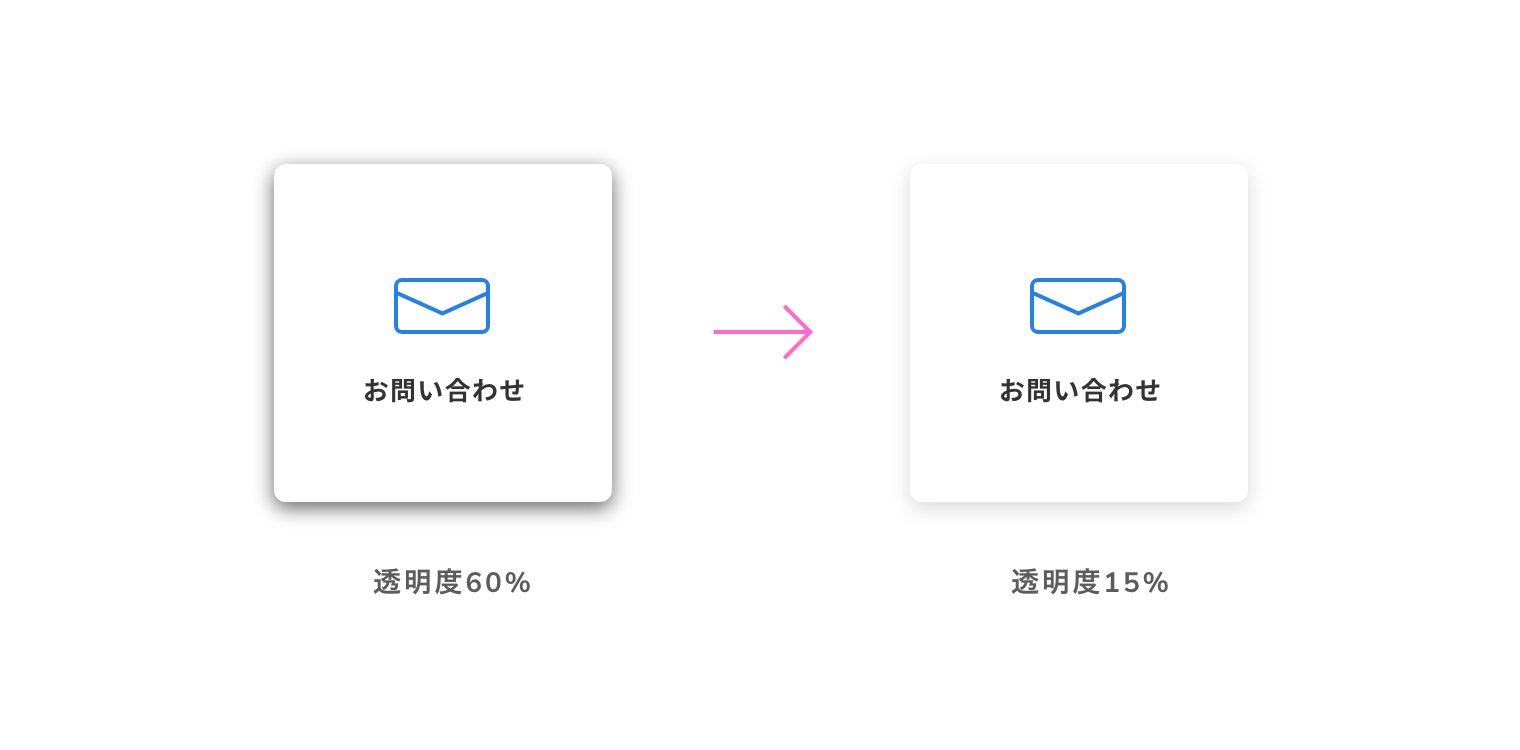
上の例を見てみてください。左側は不透明度60%のシャドウで、影が濃すぎてアイコンや文字よりも影の輪郭に目が奪われてしまいます。一方、右側は不透明度を15%まで落とした例です。影の存在感が適度に抑えられ、すっきりと洗練された印象に変わったことが分かります。
自然で美しいシャドウを作る際の目安は次のとおりです。
- 不透明度(透明度):10%〜20%程度。制作画面では「少し薄すぎるかな?」と感じるくらいが、ブラウザで見たときに自然になじみます。
- ぼかし(Blur)と位置(Yオフセット):影の輪郭をくっきり出さず、ぼかしの数値を広めに取ります。例えばYオフセットが4px〜8pxなら、ぼかしは16px〜24px程度に広げると、光が柔らかく当たっているような上品な立体感が生まれます。
- 影の色味:背景色や要素のキーカラーをほんの少し混ぜたダークグレーやダークネイビーにすると、画面全体のトーンになじみやすくなります。
CSSで記述する場合の例です。
/* 自然で柔らかいドロップシャドウの例 */
.card {
  box-shadow: 0 4px 20px rgba(0, 0, 0, 0.12);
}
行間が狭い
次に多いのが、文章の行間が詰まりすぎていて窮屈に見えるケースです。
行間が狭いと、文字の密度が高くなりすぎて視線の移動がスムーズに行えません。特に複数行にわたる説明文やブログ記事の本文などで顕著に現れ、読者に「読むのが疲れそう」というストレスを与えてしまいます。

上の比較例では、上段が line-height: 1.2、下段が line-height: 1.6 です。
上段は行と行が接近しすぎて文字同士がぶつかりそうに見えますが、下段のように適度な行間を確保すると、文章のまとまりがすっと目に入ってきます。
CSSの設定例です。
/* 本文の可読性を高める行間設定 */
p {
  line-height: 1.7;
  margin-bottom: 1.5em;
}

/* 見出しは少し引き締める */
h2 {
  line-height: 1.3;
  margin-bottom: 0.8em;
}
テキストの読みやすさはWebサイトの命です。デザインツール上で適当に決めるのではなく、実際にブラウザ上でテキストをスクロールしながら、心地よく読める行間を探ってみてください。
画像が荒い(推奨解像度と書き出し形式)
3点目は、掲載している画像が粗く、ぼやけたりガビガビに見えてしまうケースです。
現在、スマートフォンはもちろん、一般的なPCやノートPCでも高精細なディスプレイ(Retinaディスプレイなど)が主流です。デザインツール上で配置したサイズ(等倍)のまま画像を書き出すと、高密度画面では引き伸ばされてぼやけて表示されてしまいます。
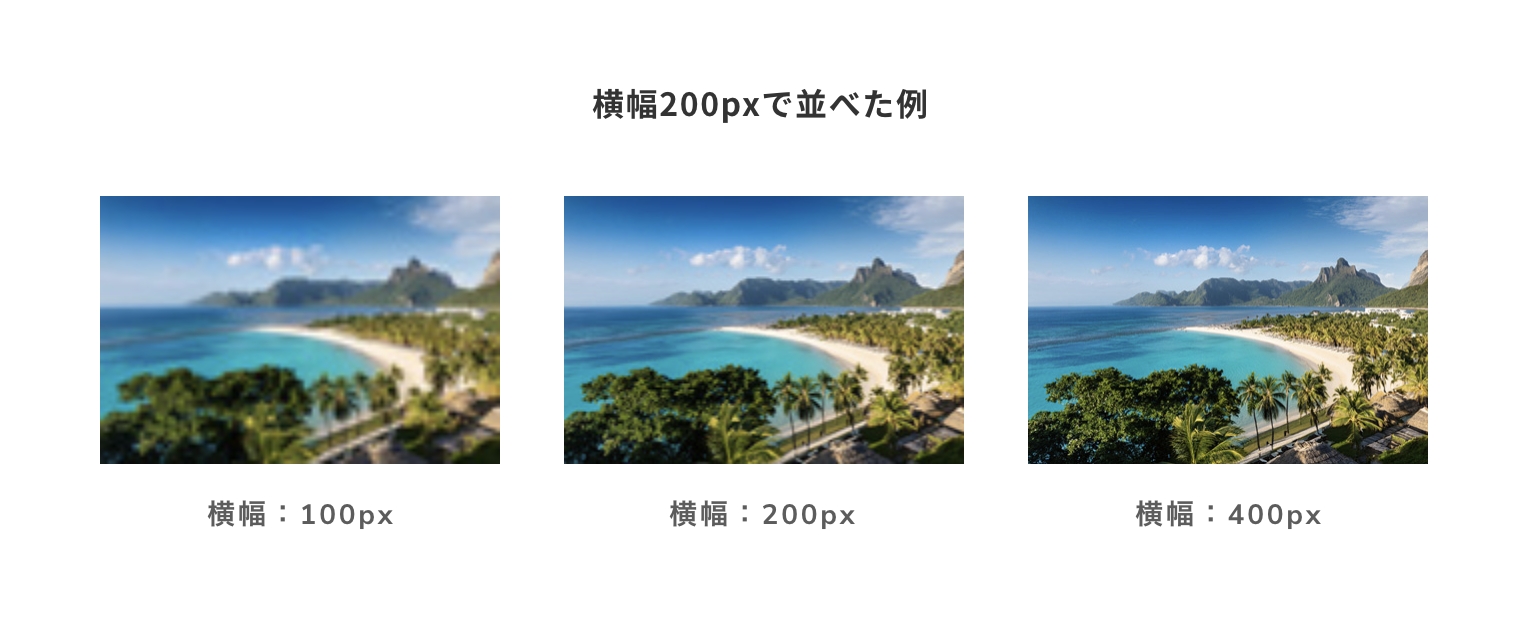
上の画像は、Web上で横幅200pxとして表示する枠に、それぞれ異なる解像度の画像を配置した例です。
- 横幅100px(左):表示サイズに対して解像度が足りず、全体が大きくぼやけています。
- 横幅200px(中央):等倍サイズですが、高解像度ディスプレイでは輪郭にややシャープさが欠けます。
- 横幅400px(右):実寸の2倍サイズを用意しているため、葉の輪郭や波のディテールまでくっきりと鮮明に表示されています。
終わりに
ここまで紹介した3つのポイントは、特別なデザインセンスがなくても、知識と意識さえあれば誰でも今すぐ見直せる内容です。
- ドロップシャドウ:不透明度を10%〜20%前後に抑え、ぼかしを広げて自然な影になっているか?
- 行間:窮屈になっていないか?本文の
line-heightは1.6〜1.8程度確保する。 - 画像の解像度:Retina対応として2倍サイズにしているか?
応募する前に、ぜひ自分のポートフォリオサイトや制作課題をもう一度ブラウザで実寸表示し、細部の仕上がりをチェックしてみてください。少しの調整で、作品全体の印象がぐっと引き締まるはずです。