ロリポップでデータベース(MySQL)5.7から8.0へバージョンアップした記録

目次
レンタルサーバーでは、PHPやデータベースの新しいバージョンが順次提供されます。セキュリティ更新を受け、WordPressの推奨環境へ近づけるためにも、古い環境を使い続けないことは大切です。
このサイトでは2024年、ロリポップで使っていたMySQL 5.7のデータを、新しく作ったMySQL 8.0のデータベースへ移しました。管理画面で既存データベースのバージョンを直接上げるのではなく、次の流れで切り替えています。
- 新しいデータベースを作る
- 旧データベースをエクスポートする
- 新しいデータベースへインポートする
wp-config.phpの接続先を変更する- データと動作を確認し、旧データベースを一定期間残す
この記事は当時の作業記録です。画面や提供バージョンは契約プランと作業時期によって変わります。2026年8月15日時点のロリポップの仕様ではMySQL 8.4と案内されているため、作業前にサーバーの最新仕様と自分の管理画面を確認してください。
サーバーの性能が上がっていたのを知る
私が使っていたプランでは、以前は作成できるデータベースが1つだったため、テスト用を含む複数のWordPressを同じデータベースで管理していました。
2024年にMySQL 8.0の提供が始まり、新規データベースをMySQL 8.0で作成できるようになりました。既存のMySQL 5.7はそのまま残るため、新しいデータベースを作り、データを移す必要があります。
ちょうどデータベースを複数作れるようになったので、バージョン更新と合わせて、同じデータベースで管理していたWordPressを分けることにしました。
作業前にバックアップと切り戻し方法を決める
ここが、公開当初の記事で説明不足だった部分です。データベース移行は、画面が表示できただけでは完了ではありません。作業を始める前に、失敗した場合の戻し方まで決めます。
私なら現在は、次の準備をしてから切り替えます。
- 対象サイトの
DB_NAME、DB_USER、DB_HOST、$table_prefixをwp-config.phpで確認する - データベース全体のエクスポートと、WordPressファイル一式のバックアップを取得する
- 取得日時、ファイル容量、対象データベース名を作業記録へ残す
- SQLファイルが空でなく、対象テーブルが含まれていることを確認する
- 可能なら別のテスト環境へ復元し、バックアップから戻せることを確認する
- 旧データベースへ戻すための
wp-config.phpを、安全なローカル環境に保管する - 作業時間中は投稿編集、フォーム受付、注文などの書き込みを止める
WordPressの一般的なバックアップでは、データベースとファイルの両方が必要です。データベースだけではテーマ、プラグイン、アップロード画像を復元できません。詳しくはWordPress公式のバックアップ解説を確認してください。
サーバーの自動バックアップを利用していても、復元対象と保存期間を確認し、手元にもエクスポートを残します。ロリポップのバックアップ機能を使う場合は、データベースの復元手順まで先に読んでおくと安心です。
複数のWordPressが同じデータベースにある場合
複数サイトで1つのデータベースを使っている場合は特に注意が必要です。まずデータベース全体を、切り戻し用として保存します。そのうえで、移行するサイトの$table_prefixと一致するテーブルを確認します。
標準テーブルだけでなく、プラグインが追加したテーブルも対象になることがあります。どのサイトのテーブルか判断できないものを、推測で除外してはいけません。分からない場合は、旧データベース全体をテスト環境へ複製してから確認します。
01.新しいデータベースを作成
ロリポップのユーザー専用ページからデータベース画面を開き、新しいデータベースを作成します。
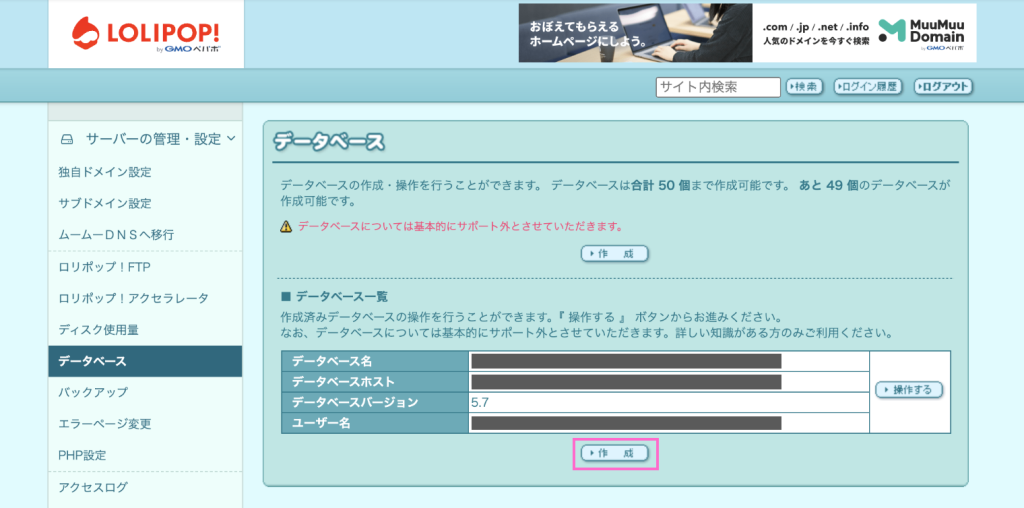
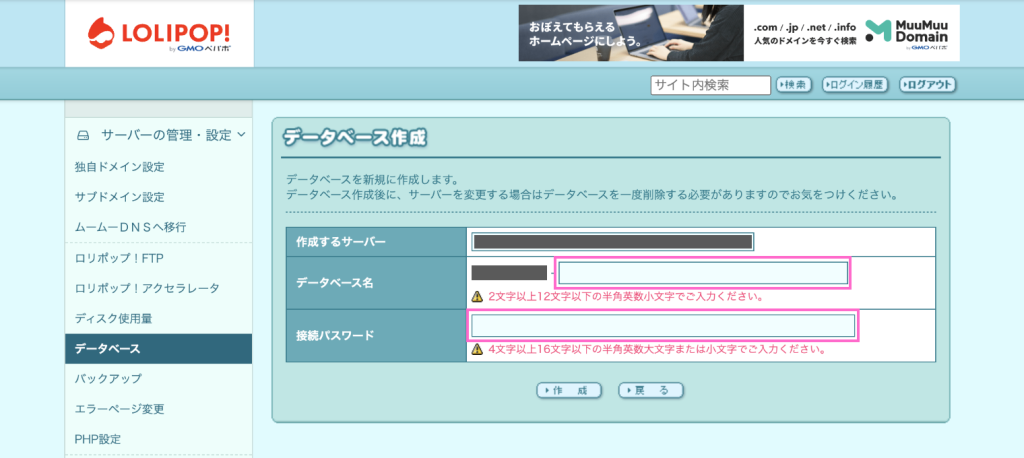
2024年の作業時は、作成画面でMySQLのバージョンを選ぶ形式ではなく、新しく作ったデータベースがMySQL 8.0になりました。現在の提供バージョンは変わっているため、作成後のデータベース一覧で実際のバージョンを確認します。
データベース名、ホスト名、ユーザー名、パスワードは公開しません。スクリーンショットを記事や作業資料へ載せる場合も、接続情報を隠してから使います。
02.使用中のデータベースからエクスポート
サーバー管理画面からphpMyAdminを開き、現在WordPressが接続しているデータベースをエクスポートします。
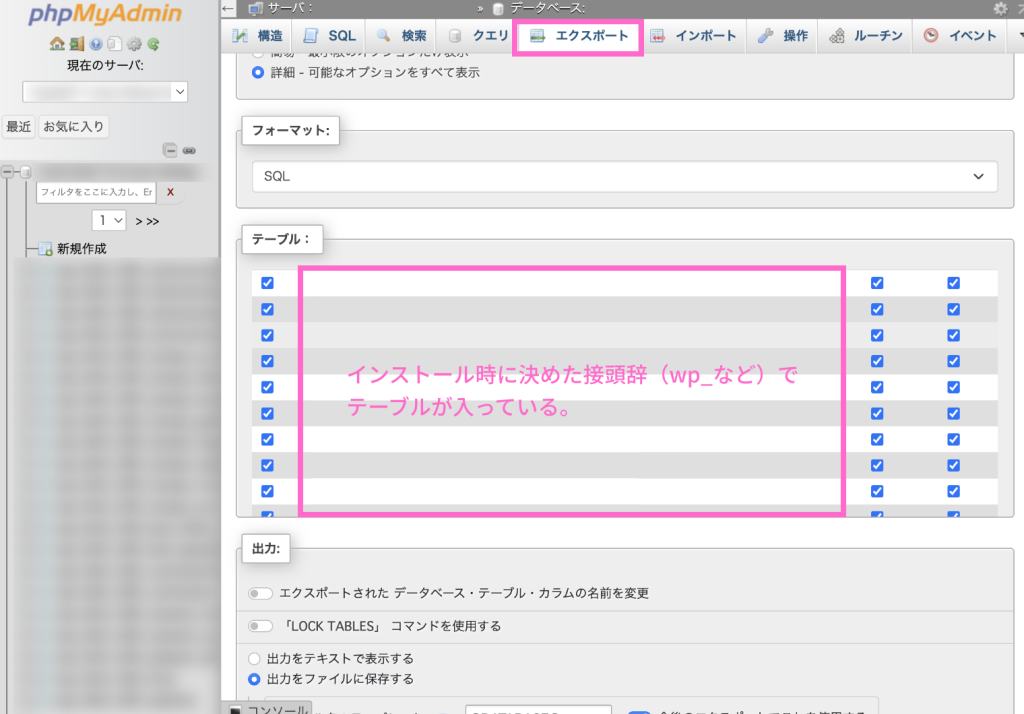
複数のWordPressが入っている場合、対象サイトの接頭辞を持つテーブルを確認します。ただし、選択したテーブルだけのデータとは別に、旧データベース全体のバックアップも必ず残します。
エクスポート前後に投稿やフォーム送信が発生すると、バックアップと切り替え後のデータに差ができます。本番切り替え用の最終エクスポートは、サイトへの書き込みを止めた状態で行います。更新を止められない会員サイトやECサイトでは、この手順だけで安全に移行できません。差分同期を含む移行計画をサーバー会社や保守担当者と決める必要があります。
この段階では、旧データベースを変更したり削除したりしません。
03.新しく作ったデータベースにインポート
新しい空のデータベースをphpMyAdminで開き、先ほどエクスポートしたSQLファイルをインポートします。選択中のデータベースを間違えると、別サイトのデータへ影響する可能性があるため、画面上部のデータベース名を確認してから実行します。

「インポートは正常に終了しました」と表示されても、そこで終わりにはしません。旧データベースと新データベースで、次の項目を照合します。
- 対象となるテーブルの数と接頭辞
- 投稿、固定ページ、ユーザー、コメントのおおよその件数
- 最新投稿と最新更新の日時
- メニュー、ウィジェット、プラグイン設定
- フォームなどが独自に保存しているデータ
件数が合わない場合はwp-config.phpを切り替えず、エクスポート対象とインポート時のエラーを確認します。
04.wp-config.phpの接続情報を変更する
データの照合ができたら、wp-config.phpにある次の接続情報を、新しいデータベースの値へ変更します。
DB_NAME:データベース名DB_USER:ユーザー名DB_PASSWORD:パスワードDB_HOST:ホスト名
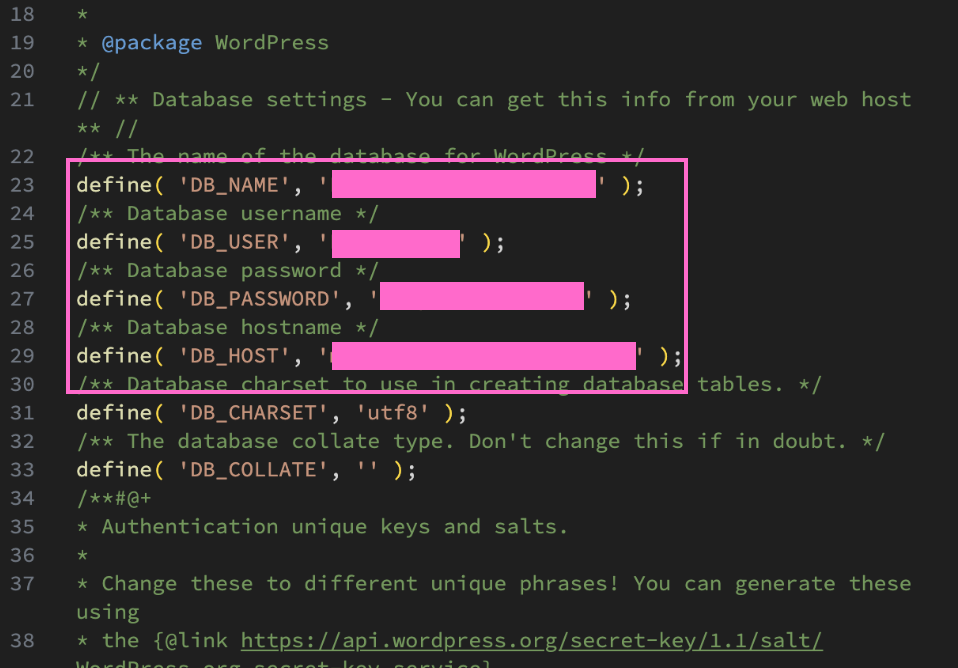
$table_prefixは、インポートしたテーブルの接頭辞と一致している必要があります。データベースを変えたからという理由だけで、別の値へ変更するものではありません。
編集前のwp-config.phpはローカルの安全な場所へ保存します。接続情報が含まれるため、公開ディレクトリにバックアップ名を付けて置いたり、共有範囲の広いストレージへそのまま保存したりしません。
05.表示とデータの書き込みを確認
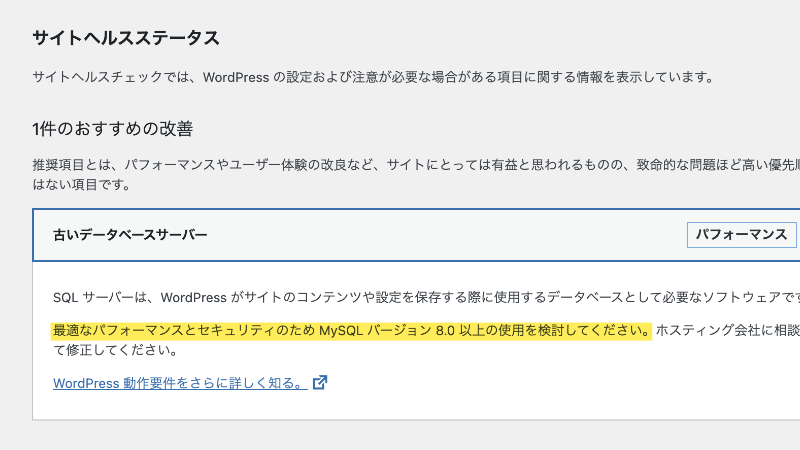
接続先を変更したら、まず公開画面と管理画面を確認します。続いて「ツール」からサイトヘルスの情報を開き、接続中のデータベースバージョンを確認しました。

トップページが表示できるだけでは確認不足です。少なくとも次の動作を確認します。
- トップページ、投稿、固定ページ、カテゴリー、404ページの表示
- 管理画面へのログイン
- 非公開のテスト投稿を作成・更新できること
- メディア、メニュー、ウィジェット、プラグイン設定が残っていること
- 検索、フォーム送信、メール通知が動くこと
- 予約投稿や定期処理が動くこと
- PHPとデータベースのエラーログに新しいエラーがないこと
書き込み確認後に、新旧データベースの最新更新日時と重要なデータ件数をもう一度比べます。ここまで確認できて、初めて切り替えが成立したと判断します。
「データベース接続確立エラー」になった場合
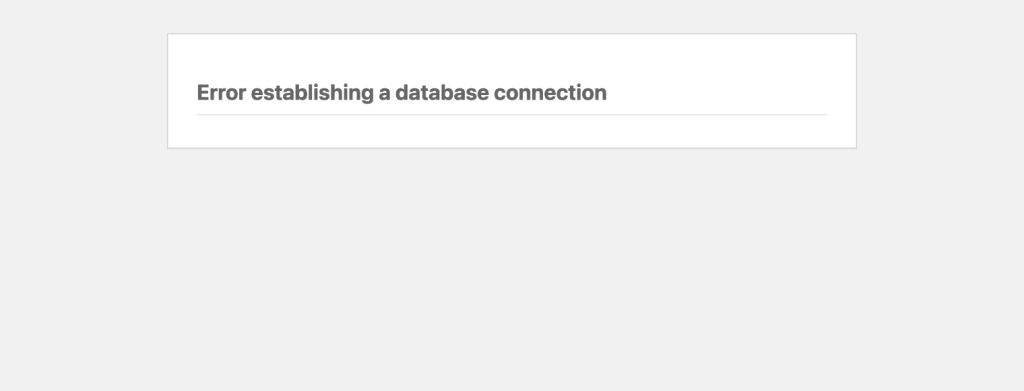
DB_NAME、DB_USER、DB_PASSWORD、DB_HOSTの入力ミスや、アップロード先の間違いがあると、データベース接続確立エラーになることがあります。
切り替え直後で新データベースへの書き込みがまだない場合は、保存しておいた旧接続情報へ戻せば、旧データベースで表示を復旧できます。新データベースで投稿やフォーム受付が始まった後は、単純に戻すとその間のデータが失われます。いったん書き込みを止め、新側の最新バックアップを取得して、保持するデータを確認してから切り戻します。
原因を確認できないまま接続情報を何度も変えず、旧環境へ戻してからサーバー会社や保守担当者へ相談します。
旧データベースはすぐに削除しない
公開当初の記事では、表示に問題がなければ旧MySQL 5.7を削除する流れにしていました。しかし、表示確認直後の削除では、後からフォーム、予約投稿、プラグインの定期処理などの不具合が分かったときに戻せません。
現在なら、旧データベースは接続先から外した状態で、事前に決めた猶予期間を置きます。通常の小規模サイトなら2週間を一つの目安にし、その間は新しいデータベースのエラーとバックアップを確認します。会員、注文、予約など重要なデータを扱うサイトは、業務要件とバックアップの保存期間に合わせて、より長い保持期間を決めます。
削除を検討できるのは、次の条件をすべて確認した後です。
- 猶予期間中に表示、更新、フォーム、定期処理の問題がなかった
- 新データベースのバックアップを取得し、復元方法も確認した
- 移行前の旧データベース全体のバックアップを安全に保管した
- 同じサーバー内の別のWordPressが旧データベースを使っていない
- すべての
wp-config.phpを確認し、旧接続先への参照が残っていない - 切り戻しが不要だと運営者と作業担当者で判断できた
1つでも確認できない場合は削除しません。特に、もともと複数サイトで共有していたデータベースは、別サイトが接続している可能性があります。対象サイトが動いたという理由だけで、データベース全体を削除してはいけません。
バックアップにはユーザー情報や問い合わせ内容が含まれることがあります。アクセスできる人を限定し、保管期限を決め、不要になった時点で安全に破棄します。
まとめ
今回の移行で、MySQL 5.7から新しいデータベースへ接続を切り替えられました。phpMyAdminのエクスポートとインポートは、ローカル環境への複製やサーバー移管でも使う操作です。
ただし、大切なのは手順を最後まで進めることではなく、途中で問題が起きても戻せる状態を保つことです。
- データベースとWordPressファイルの両方を保存する
- 書き込みを止めた状態で最終データを移す
- 新旧データベースの内容を照合する
- 表示だけでなく書き込みと定期処理も確認する
- 旧データベースは猶予期間が終わるまで残す
サーバーの画面や仕様は変わるため、実際の作業では最新の公式マニュアルを確認してください。