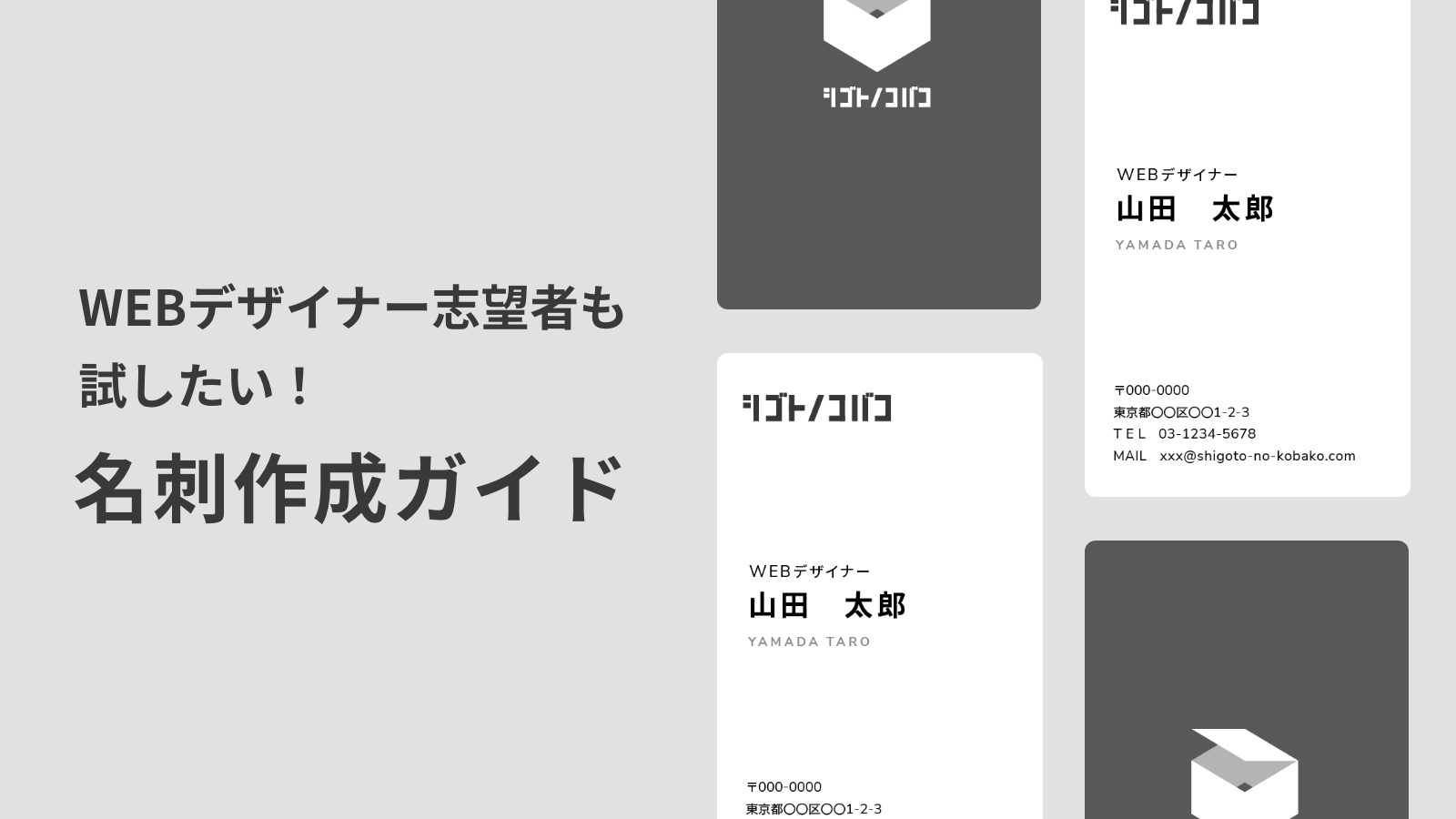
WEBデザイナー志望者も試したい!名刺作成ガイド
現在、WEBデザイナーを目指してスクールや職業訓練校で学んでいて求職中の方で、自身の作品を増やしたいと考えたことはありませんか?
もし「名刺」を作ったことがないなら、挑戦してみるのも良い経験になるはずです。
さらに、実際に企業で働き始めると、名刺デザインを依頼されるケースも少なくありません。そのときの準備としても、名刺作成を学んでおくことは役立ちます。
今回は、デザイン初心者でも名刺を作るための手順とポイントを解説します。
用意するもの
- Adobe Illustrator(イラストレーター)
- プリンター
- A4用紙
- カッターと定規
- 色付きペン(蛍光や赤など、デザインのメモ用)
データの準備
名刺はカードサイズ(横:91mm、縦:55mm)です。
印刷して確認するので、ドキュメントはA4のサイズで用意します。
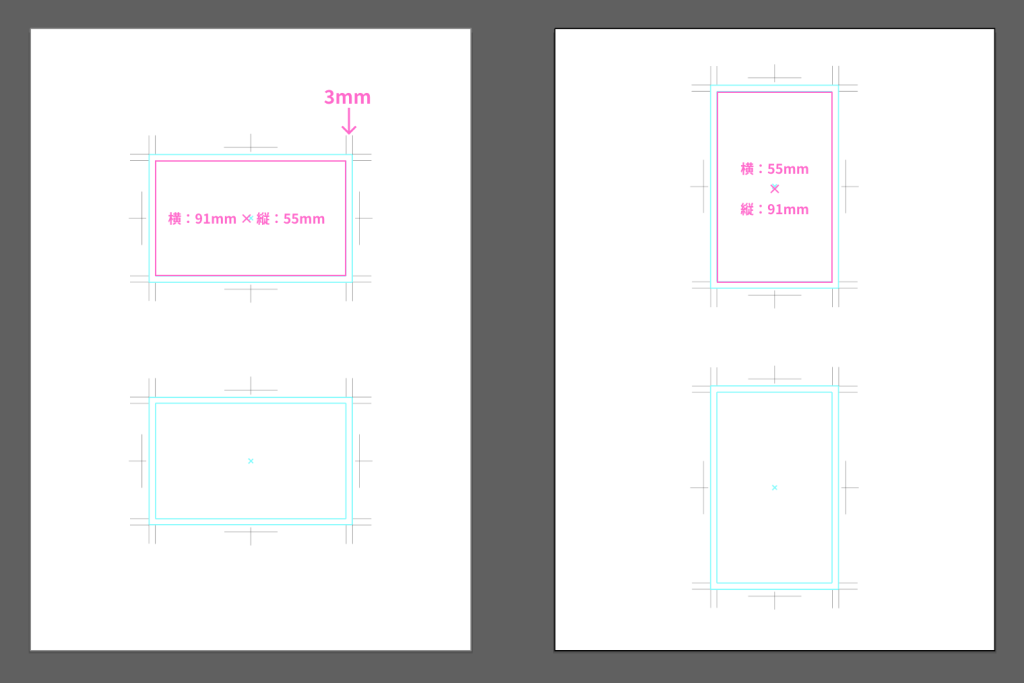
印刷物の場合、ズレに対応するために裁ち落とし3mmの設定をします。
フォントの選び方
名刺では、フォントの組み合わせがデザインの印象を大きく左右します。
日本語と英数字のフォントを異なる種類に設定することで、バランスの取れた仕上がりになります。以下は一例です。
組み合わせ例
日本語フォント: Noto Sans JP
英数字フォント: Helvetica
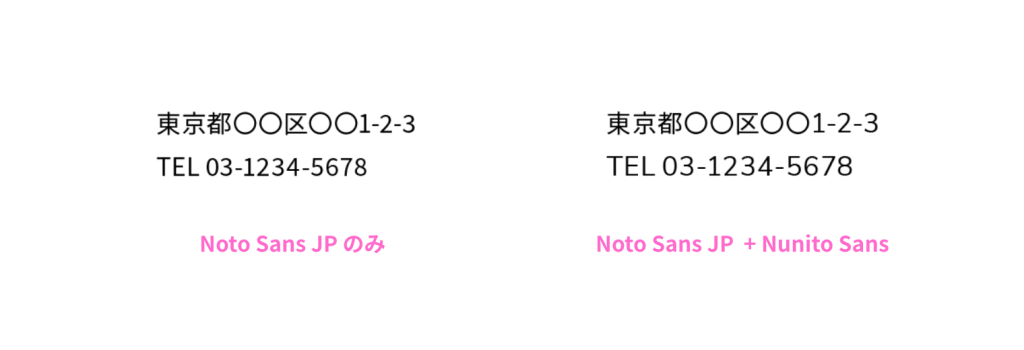
合成フォントについて
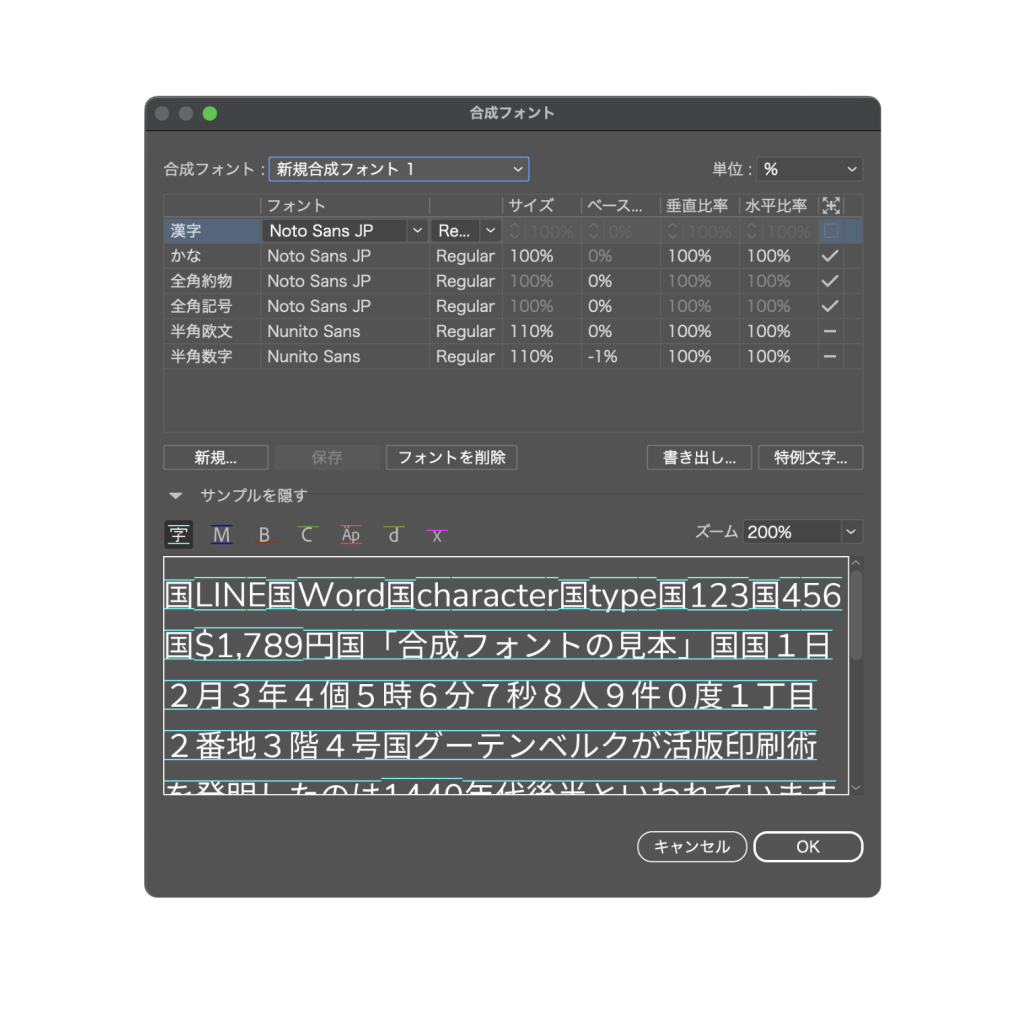
Illustratorには合成フォント機能があります。
これを使うと、日本語と英数字のフォントを組み合わせた独自のスタイルを作成できます。設定画面でフォントを選んでカスタマイズしてみましょう。
文字サイズとウェイト
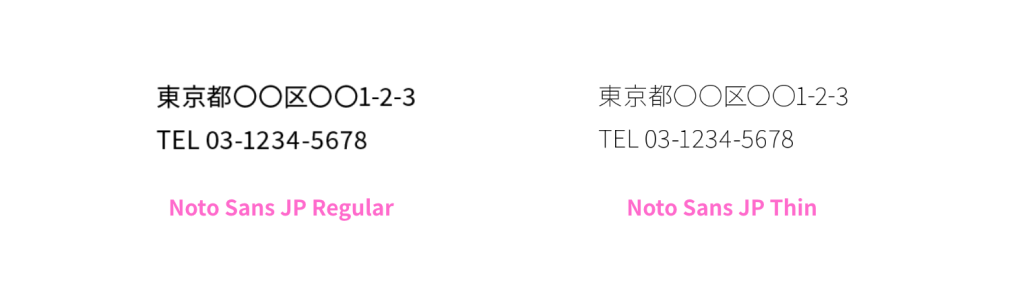
名刺は小さなスペースに情報を詰め込むため、文字サイズやウェイト(太さ)に注意が必要です。
細いフォントを使いすぎると、視認性が低くなります。実際に印刷したときに見やすいサイズを心がけましょう。
「モニターでは綺麗に見える」「細い方がオシャレ」のまま進むと危険な場合があります。
細かいけど大事なポイント
住所や電話番号、メールなどにハイフンが入る場合。少し見て見ましょう。
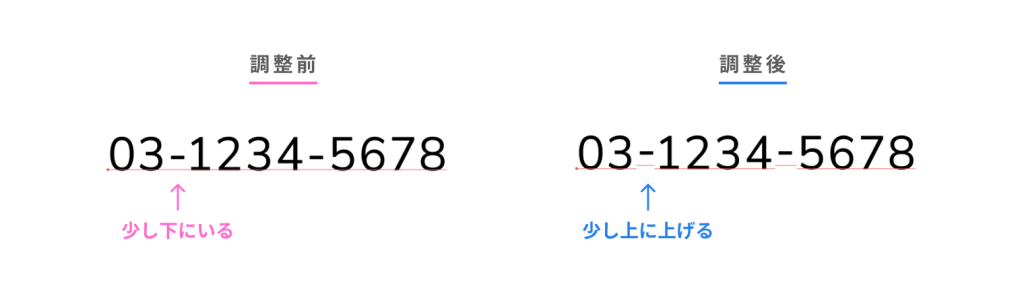
配置を調整するとデザインが整います。
例えば、ハイフンを少し上げるだけで、全体的に統一感が生まれます。
印刷して確認する
名刺デザインが完成したら、実際に印刷して確認しましょう。
印刷してみると、「文字が大きすぎる」「小さすぎる」といったデジタル画面では気づきにくい点が見えてきます。
また、トリムマークを目安に定規を使ってカットすれば実寸のサンプルが完成です。
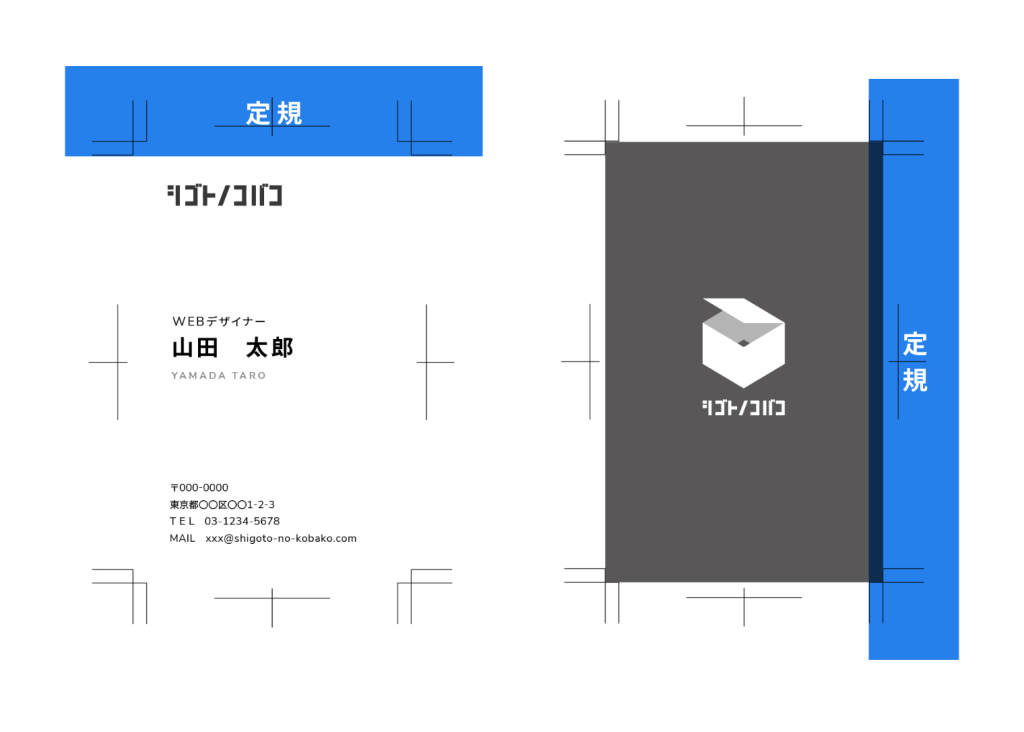
入力した情報に間違いがないか、文字サイズは問題ないかなど確認しましょう。
個人的にはPDFなどで画面で確認より印刷して確認する方が確認漏れが少ない気がしています。
印刷に出すなら
データを印刷会社に渡す場合は、依頼する印刷会社のサイトから入稿データの作成方法を確認し、以下の準備をしておきましょう。
- 余分なオブジェクトを削除する。
- 全てのフォントをアウトライン化する。
- トンボ(裁ち落とし)を含めた状態で保存する。
アウトライン化を忘れると、印刷時にフォントが置き換わるなどのトラブルが起きることがあります。
まとめ
名刺作成は、実務で求められるスキルのひとつです。
デザイン以外に、フォント選び、文字の調整など細かい所に気を使って制作した名刺であればポートフォリオに作品の一つとして入れて、就職活動でもアピール材料になるのではないでしょうか?
ぜひ挑戦してみてください!